





Für Werkstätten, Servicecenter und Hersteller
Auftragsverwaltung für Reparaturbetriebe: Sieh auf einen Blick, wo jede Reparatur steht.
Welches Gerät ist bei wem? Was wartet auf ein Ersatzteil? Welche Reparatur ist fertig? RepairCMS zeigt deinem Team den aktuellen Stand jedes Auftrags. Deine Kunden verfolgen ihre Reparatur im Kundenportal selbst.
Ohne Zahlungsdaten starten · Pläne ab 29 € netto/Monat bei jährlicher Abrechnung
5,0 von 5 Sternen bei 6 Bewertungen auf Software Advice
Auch gelistet bei  GetApp und
 Capterra
Diese Betriebe arbeiten mit RepairCMS












Wenn nur eine Person den Stand kennt, steht der Rest der Werkstatt still.
Ein Kunde fragt nach seinem Gerät. Jemand sucht den Auftrag, fragt in der Werkstatt nach und setzt die Antwort aus Notizen und Nachrichten zusammen. Währenddessen wartet der nächste Kunde.
Statusanfragen unterbrechen die Arbeit.
Für eine einfache Antwort musst du erst den Auftrag oder die zuständige Person finden.
Informationen liegen an verschiedenen Orten.
Befund, Fotos und Nachrichten verteilen sich auf Zettel, Postfächer und Chats.
Der Kostenvoranschlag kostet doppelte Arbeit.
Was der Techniker bereits dokumentiert hat, wird später noch einmal übertragen.
Im Team fehlt ein gemeinsamer Stand.
Wer übernimmt den nächsten Schritt? Ohne aktuelle Auftragsübersicht muss jemand nachfragen.
In der Auftragsverwaltungssoftware RepairCMS bleiben diese Informationen direkt am Auftrag, für dein Team und, wo sinnvoll, für deinen Kunden.
1Annahme
Nimm das Gerät an. Die wichtigen Angaben bleiben beim Auftrag.
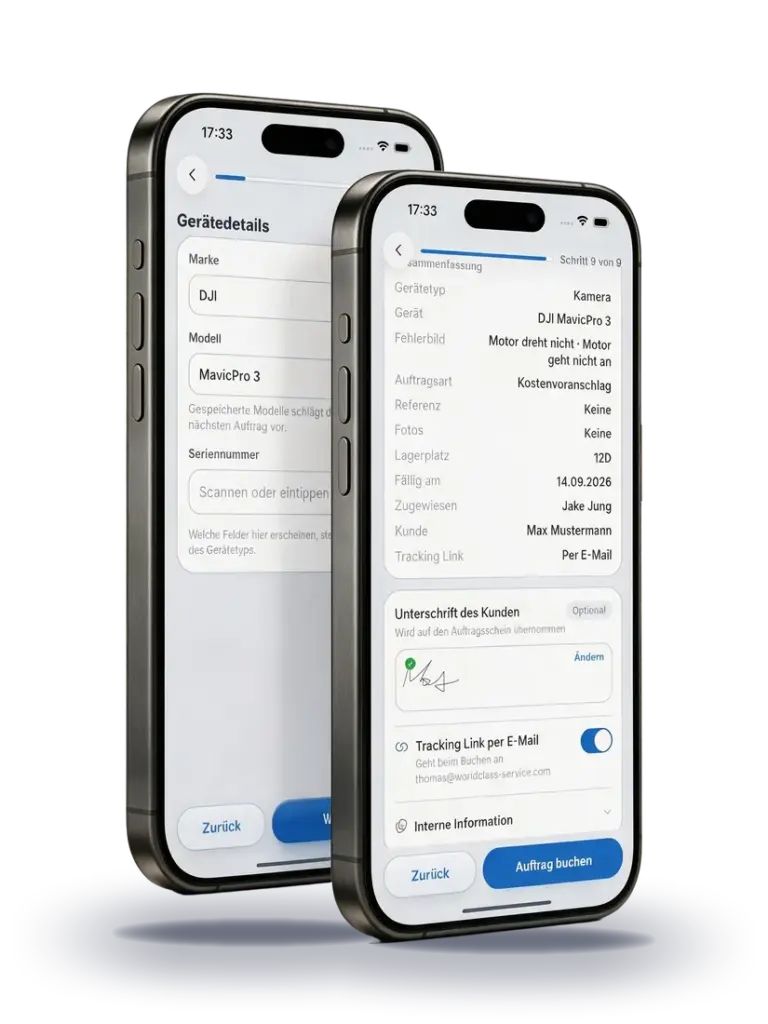
Erfasse Kunde, Gerät, Fehler und Seriennummer direkt bei der Annahme. Zubehör und Zustand dokumentierst du am selben Ort. Dein Kunde unterschreibt auf dem Display, Auftragsschein und Geräteetikett kannst du anschließend ausgeben. Kommt das Gerät erneut zu dir, findest du frühere Aufträge über die Seriennummer.
Fotos am Auftrag und Service-Etiketten ab Business.
Online-Anfragen landen zuerst als Serviceanfrage in RepairCMS. Nach deiner Prüfung machst du daraus einen Auftrag. Das Reparaturformular für die Website ist ab Team verfügbar.
Anleitung im Hilfecenter: Reparaturauftrag anlegen · Serviceanfragen und Wareneingang

2Status
Dein Kunde sieht den Reparaturstatus selbst.
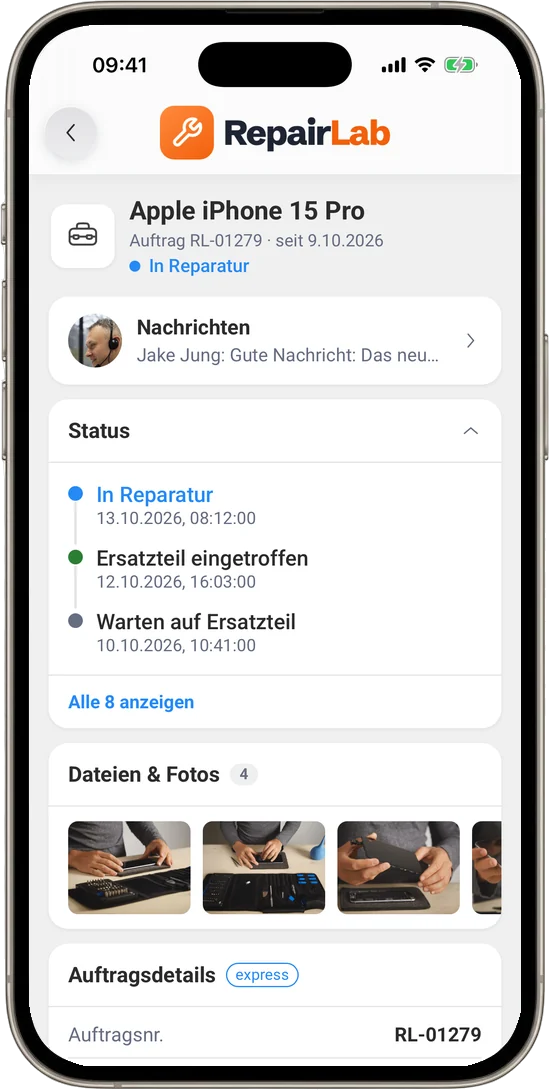
Nach der Annahme erhält dein Kunde Zugang zum Kundenportal. Dort verfolgt er den aktuellen Stand und kann deinem Betrieb schreiben. So beantwortet das Portal viele Statusfragen, bevor das Telefon klingelt.
Nachrichten im Kundenportal ab Business.
Bei Statusänderungen kann RepairCMS eine E-Mail versenden. SMS sind über dein eigenes seven.io-Konto möglich, mehr dazu bei der SMS-Integration.
3Kostenvoranschlag
Aus dem Befund wird ein Kostenvoranschlag, ohne erneutes Abtippen.
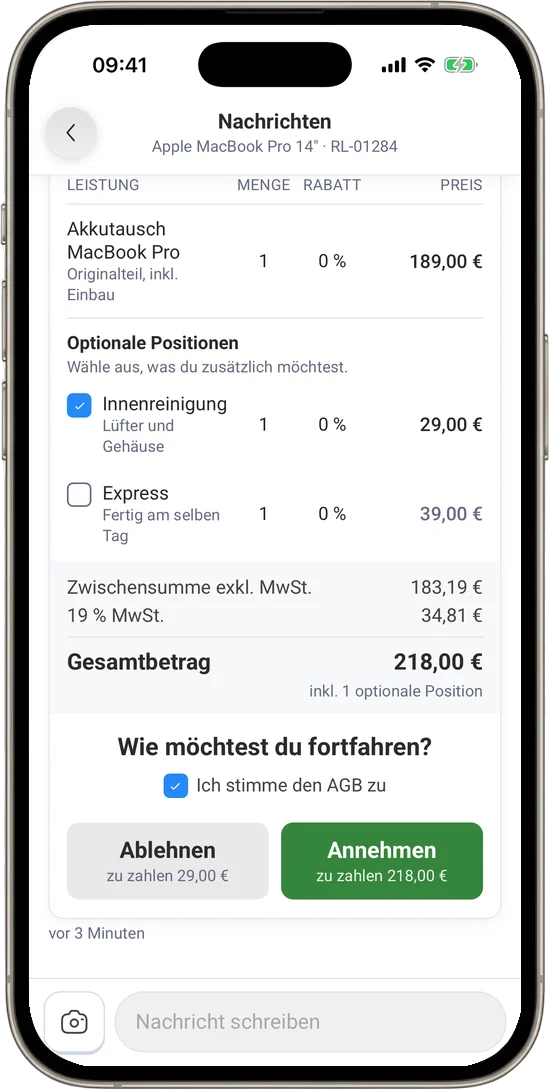
Der Techniker hält Diagnose und benötigte Leistungen im Servicebericht fest. RepairCMS übernimmt die Positionen in den Kostenvoranschlag. Dein Kunde prüft ihn im Portal, wählt optionale Positionen und gibt die Reparatur online frei oder lehnt ab. Die Entscheidung erscheint direkt am Auftrag.
Kostenvoranschläge und Online-Freigabe ab Business.
Anleitung im Hilfecenter: Kostenvoranschlag online bestätigen

4Ersatzteile
Sieh am Auftrag, welche Teile gebraucht werden.
Benötigte Ersatzteile stehen im Servicebericht und fließen in Kostenvoranschlag und Rechnung ein. RepairCMS zeigt dir Lagerbestände und warnt, wenn ein Artikel unter den Mindestbestand fällt. So erkennt dein Team früh, was für die Reparatur fehlt. Mehr dazu bei der Lagerverwaltung.
Artikel- und Lagerverwaltung ab Team. Die Einkaufszentrale für gebündelte Bestellungen ist ein separates Zusatzmodul.
Anleitung im Hilfecenter: Servicebericht erstellen und bearbeiten
5Rechnung
Erstelle die Rechnung aus dem fertigen Auftrag.
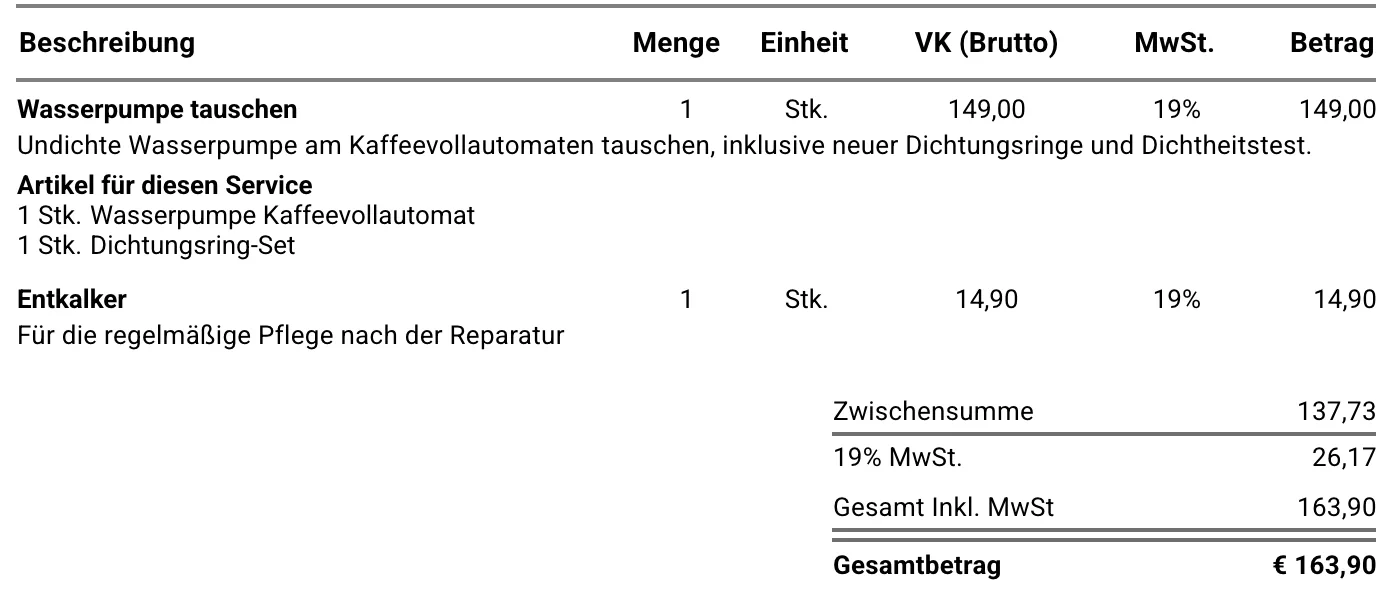
Leistungen und Ersatzteile musst du nicht noch einmal zusammensuchen, RepairCMS übernimmt die Positionen aus dem Auftrag. Vor dem Abschluss kannst du sie prüfen und anpassen. Die Rechnung lässt sich als E-Rechnung nach ZUGFeRD erstellen und an Lexware Office übergeben. Mehr dazu bei der Rechnungssoftware.
Für Online-Zahlungen über Ultimate FastPAY verbindest du dein eigenes Stripe-Konto. Bei der Abholung kann dein Kunde die Geräteübergabe auf dem Display bestätigen.
Anleitung im Hilfecenter: Rechnung aus dem Reparaturauftrag erstellen
Rechnung

Probier den Ablauf mit einem echten Auftrag aus.


6Team
Jeder sieht, was heute zu tun ist.
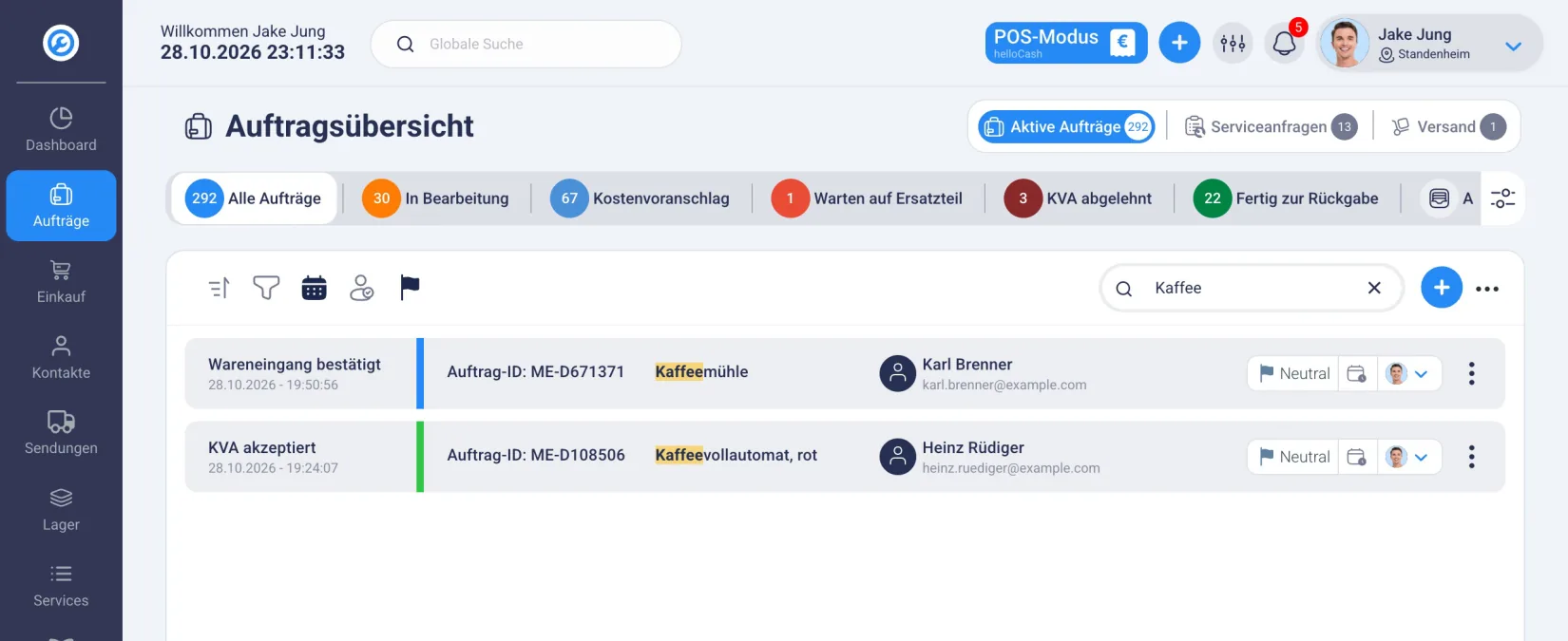
In der Übersicht siehst du offene Aufträge nach Status, dringende Fälle und neue Serviceanfragen. Weise einen Auftrag einer Person zu, damit klar ist, wer den nächsten Schritt übernimmt. Rechte legst du passend zur Rolle fest, vom Einblick in Umsätze bis zur Kommunikation mit Kunden.
Aufträge im Team zuweisen ab Team.
Anleitung im Hilfecenter: Berechtigungen für Teammitglieder
So arbeiten Reparaturbetriebe mit RepairCMS.
Die folgenden Bewertungen beziehen sich auf RepairCMS als Software für die gesamte Reparaturabwicklung.
„Gamechanger Reparaturverwaltung“
Alles läuft automatisiert und man spart sich mindestens einen Mitarbeiter. Über die KVA-Funktion bestätigen oder verneinen Kunden per Link mit PDF. Seit über 5 Jahren im Einsatz.
Verifizierte Bewertung auf Software Advice
„Hilfreiche Reparatursoftware für Werkstätten“
Bessere Organisation in der Werkstatt, intuitive Oberfläche, einfache Auftragserstellung und KVA-Verwaltung. Feedback wird schnell umgesetzt.
Verifizierte Bewertung auf Software Advice
„Für die Reparaturverwaltung von Uhren“
Spezialisiert auf Uhrmacher, deutliche Zeitersparnis bei Kostenvoranschlägen und Kommunikation, unkomplizierte Einrichtung.
Verifizierte Bewertung auf Software Advice
Deine Auftragsdaten liegen in Frankfurt.
Die Datenbank für deine Aufträge liegt in Frankfurt, die Anwendung läuft auf Servern in der EU. Unser Support antwortet auf Deutsch und Englisch.
Deutschland
Datenbank in Deutschland
Deine Auftragsdaten liegen in einer Datenbank in Frankfurt.
DSGVO
Datenschutz nachvollziehen
Wie RepairCMS Daten verarbeitet und welche Dienstleister beteiligt sind, steht in der Datenschutzerklärung und der Liste der Unterauftragnehmer.
Status
Betriebsstatus einsehen
Den aktuellen Status der Web-App kannst du jederzeit auf status.repaircms.com prüfen.
Teste RepairCMS zuerst mit einem einzigen Auftrag.
Konto anlegen
Starte deinen 14-tägigen Test ohne Zahlungsdaten.
Ersten Auftrag erfassen
Nimm ein Gerät aus deinem Alltag und gehe den Ablauf von der Annahme bis zum Abschluss durch.
Team und Daten ergänzen
Wenn der Ablauf für dich passt, lädst du dein Team ein und importierst bei Bedarf Kundenlisten, Artikel oder Preislisten.
Für die Übernahme von Daten aus einer anderen Software kann dich das RepairCMS-Team gegen eine einmalige Gebühr unterstützen.
Häufige Fragen zur Auftragsverwaltung mit RepairCMS
Für welche Betriebe eignet sich RepairCMS?
RepairCMS ist für Betriebe gemacht, die Geräte reparieren, etwa Werkstätten, Servicecenter und Hersteller mit eigener Serviceabteilung. Ob du Smartphones, Computer, Uhren, Fahrräder, Kaffeemaschinen oder andere Geräte bearbeitest: Der Reparaturauftrag bleibt der gemeinsame Ausgangspunkt. Für Kfz-Werkstätten ist eine spezialisierte Lösung in der Regel passender.
Wir arbeiten mit Excel oder Papier. Wie aufwendig ist der Start?
Du kannst mit einem neuen Auftrag beginnen und den Ablauf zunächst im laufenden Betrieb testen. Ein Startassistent bereitet die wichtigsten Bereiche vor. Kundenlisten, Artikel und Preislisten kannst du später per CSV oder Excel importieren.
Kann ich meine bisherigen Daten übernehmen?
Kundenlisten, Artikel und Preislisten kannst du selbst per CSV oder Excel importieren. Wenn du von einer anderen Software wechselst, kann RepairCMS die Datenübernahme auf Wunsch als einmalig kostenpflichtigen Service unterstützen. Welche Daten übernommen werden können, klärst du am besten vorab im Gespräch.
Was kostet RepairCMS?
Starter kostet 29 € netto pro Monat bei jährlicher Abrechnung. Business kostet 69 €, Team 99 € und Enterprise beginnt bei 299 € netto pro Monat, ebenfalls bei jährlicher Abrechnung. Kostenvoranschläge gibt es ab Business, Lagerverwaltung und Auftragszuweisung im Team ab Team. Alle Funktionen und Preise findest du in der Tarifübersicht.
Was kann mein Kunde im Portal tun?
Dein Kunde kann den Reparaturstatus verfolgen. Ab Business kann er außerdem deinem Betrieb schreiben und einen Kostenvoranschlag online prüfen und freigeben oder ablehnen.
Kann mein Team mit RepairCMS arbeiten?
Ja. Starter enthält einen Nutzer, Business zwei und Team drei. Im Team-Plan kannst du Aufträge Personen zuweisen und ihre Rechte festlegen. Weitere Nutzer sind zubuchbar, die aktuellen Konditionen stehen auf der Preisseite.
Brauche ich für SMS oder Online-Zahlungen zusätzliche Konten?
Ja. SMS versendest du über ein eigenes seven.io-Konto. Für Online-Zahlungen über Ultimate FastPAY verbindest du dein eigenes Stripe-Konto. Kosten dieser Anbieter fallen separat an.
Teste RepairCMS mit dem nächsten Gerät, das reinkommt.
Lege einen Auftrag an, verfolge seinen Status und sieh, ob der Ablauf zu deinem Betrieb passt. Du hast dafür 14 Tage Zeit und brauchst zum Start keine Zahlungsdaten.
