





B2B-Portal für Reparaturen
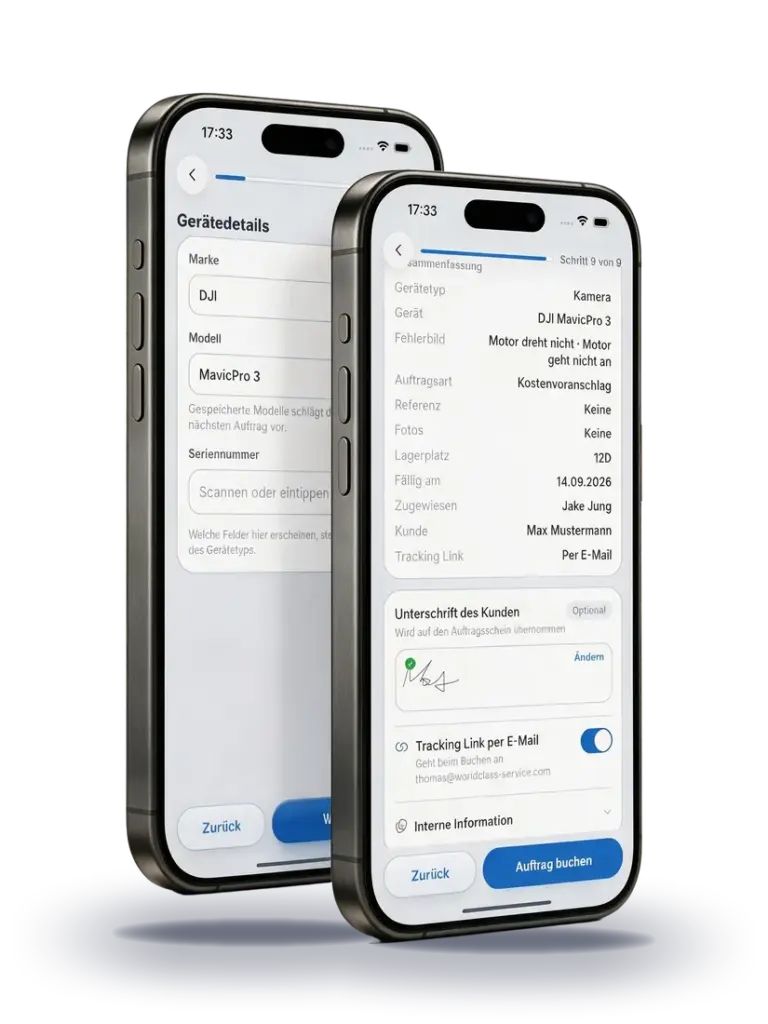
Deine Firmenkunden buchen ihre Reparaturen selbst in deinem B2B-Portal.
Händler, Firmen und Filialketten legen ihre Aufträge im Portal an und schicken die Geräte mit Lieferschein. Im selben Portal geben sie Kostenvoranschläge frei und finden ihre Rechnungen.
5,0 von 5 Sternen bei 6 Bewertungen auf Software Advice
Diese Betriebe arbeiten mit RepairCMS











Ohne Portal kommen Firmenaufträge als Karton, Liste und Rückfrage per Mail.
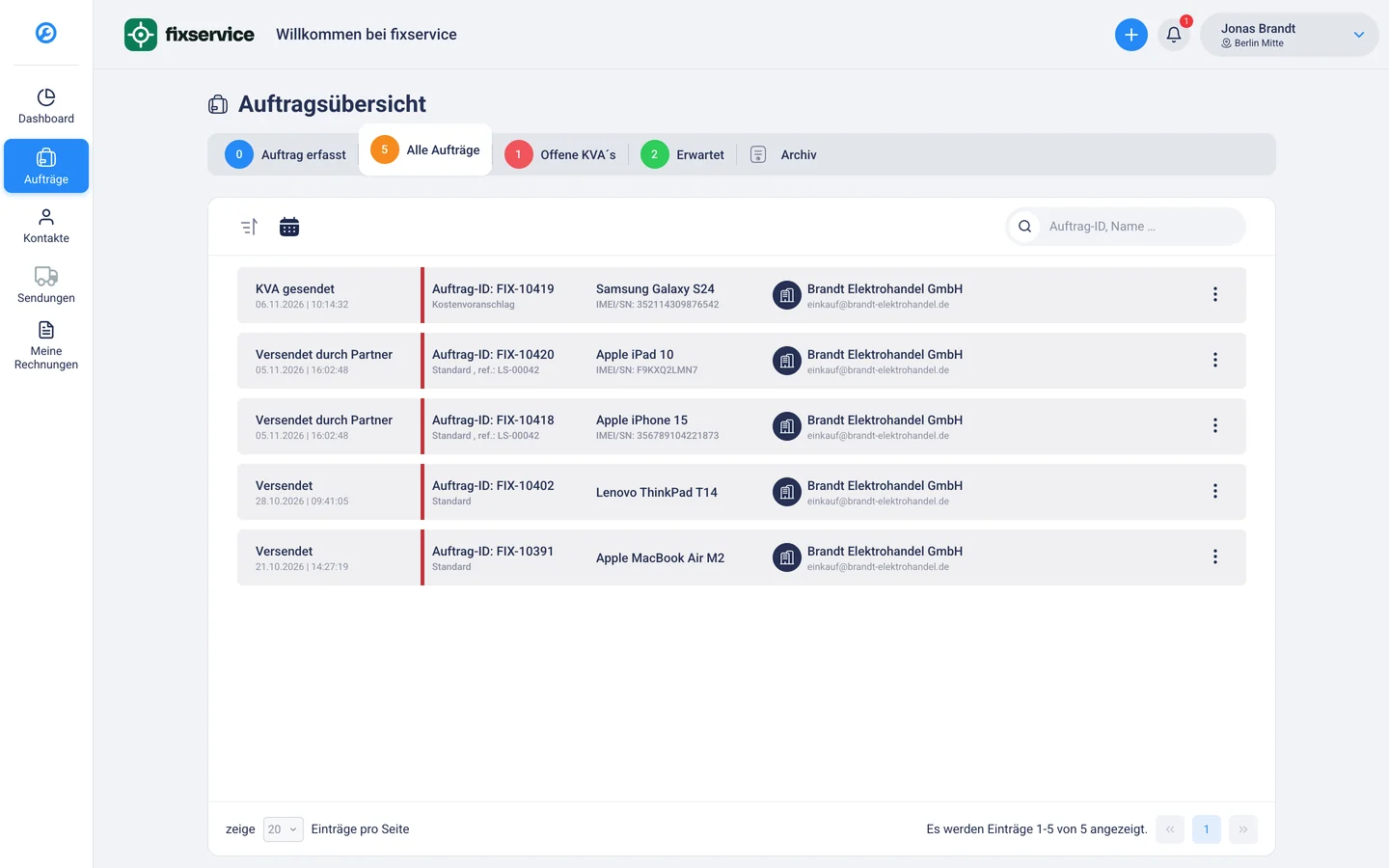
Ein Händler packt Geräte in einen Karton und legt eine Liste bei. Du tippst jedes Gerät von der Liste ab, und ein paar Tage später fragt er per Mail, wie weit die Reparatur ist. Mit dem B2B-Portal legt dein Firmenkunde jeden Auftrag selbst an und sieht dort zu jedem Gerät den Status der Reparatur.
So läuft eine Reparatur vom Firmenkunden bis zur Rechnung.
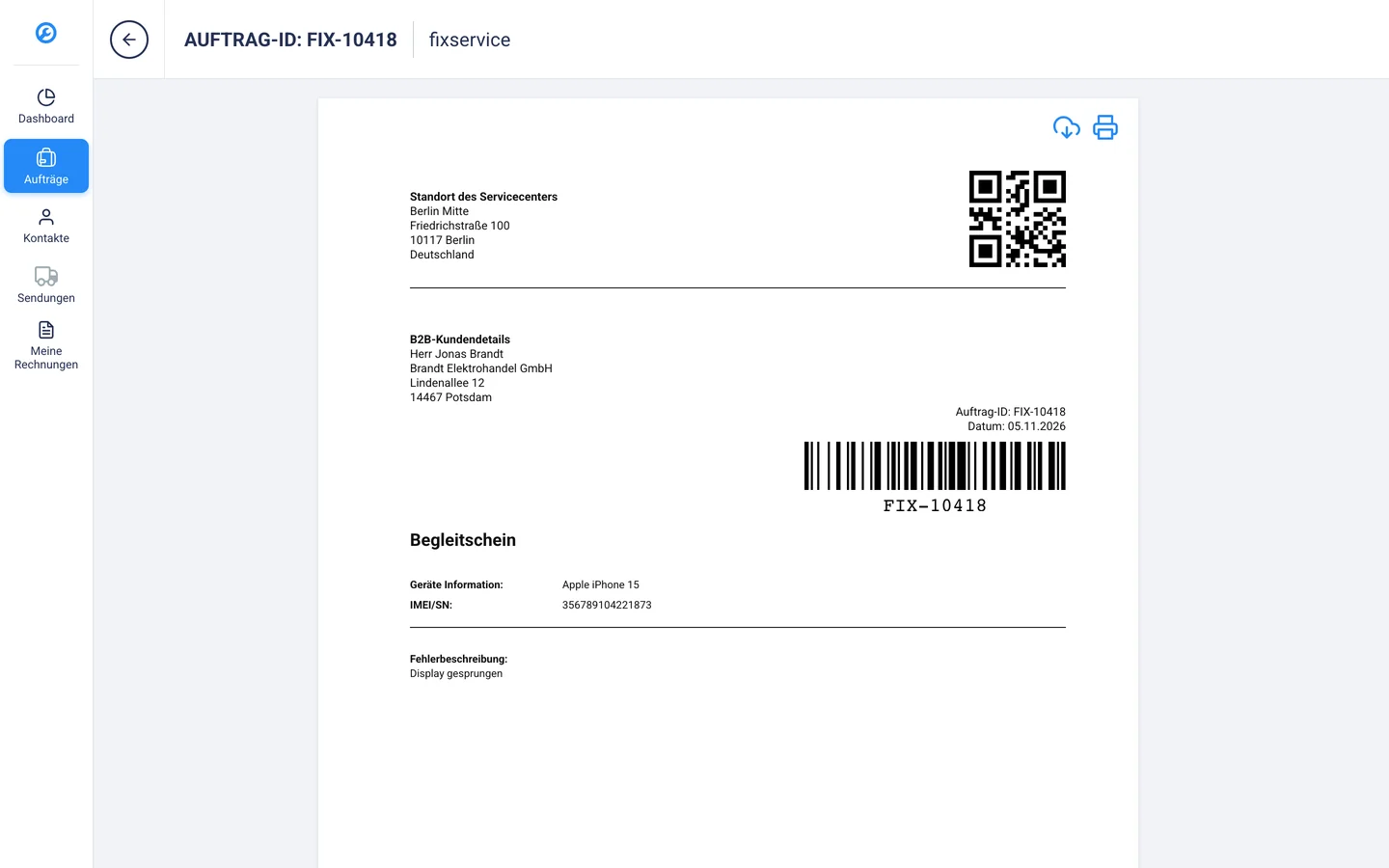
Jedes Gerät bekommt im Portal einen eigenen Auftrag mit eigener Auftrags-ID, auch wenn mehrere Geräte im selben Karton reisen.
Dein Firmenkunde bucht die Reparatur im Portal
Für jedes Gerät legt er im Portal einen eigenen Auftrag an.
- Marke, Modell, Seriennummer oder IMEI eintragen
- Fehler beschreiben
- Festlegen, ob er zuerst einen Kostenvoranschlag möchte
- Begleitschein mit QR-Code und Barcode drucken und dem Gerät beilegen
Mehrere Aufträge reisen auf einem Lieferschein
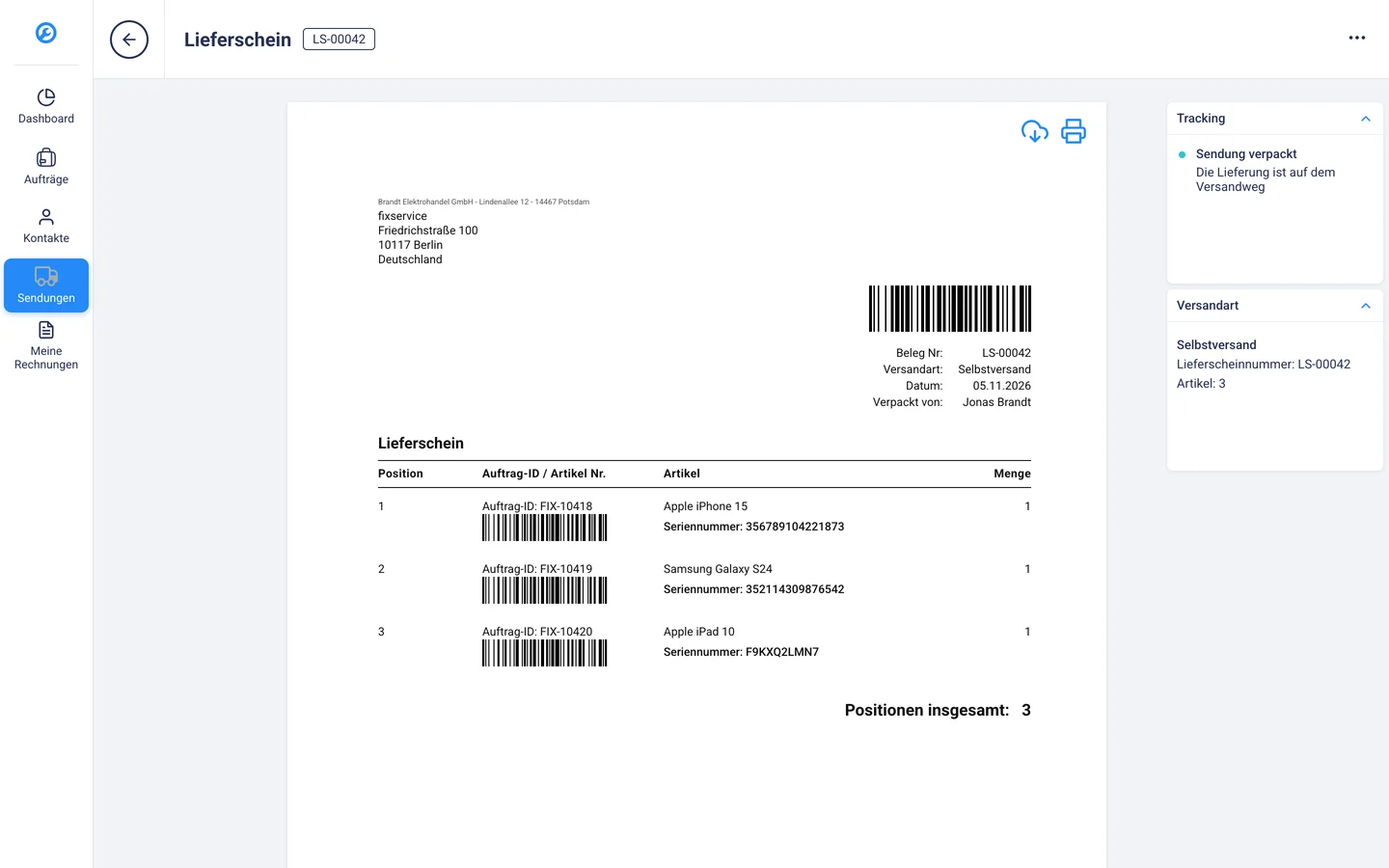
Unter „Sendungen“ fasst dein Firmenkunde seine Aufträge auf einem Lieferschein zusammen.
- Jede Position bekommt ihren eigenen Barcode
- Er schickt die Sendung selbst oder lässt sie von dir abholen
- Schickt er selbst, trägt er die Sendungsnummer ein
Du checkst die Lieferung mit dem Scanner ein
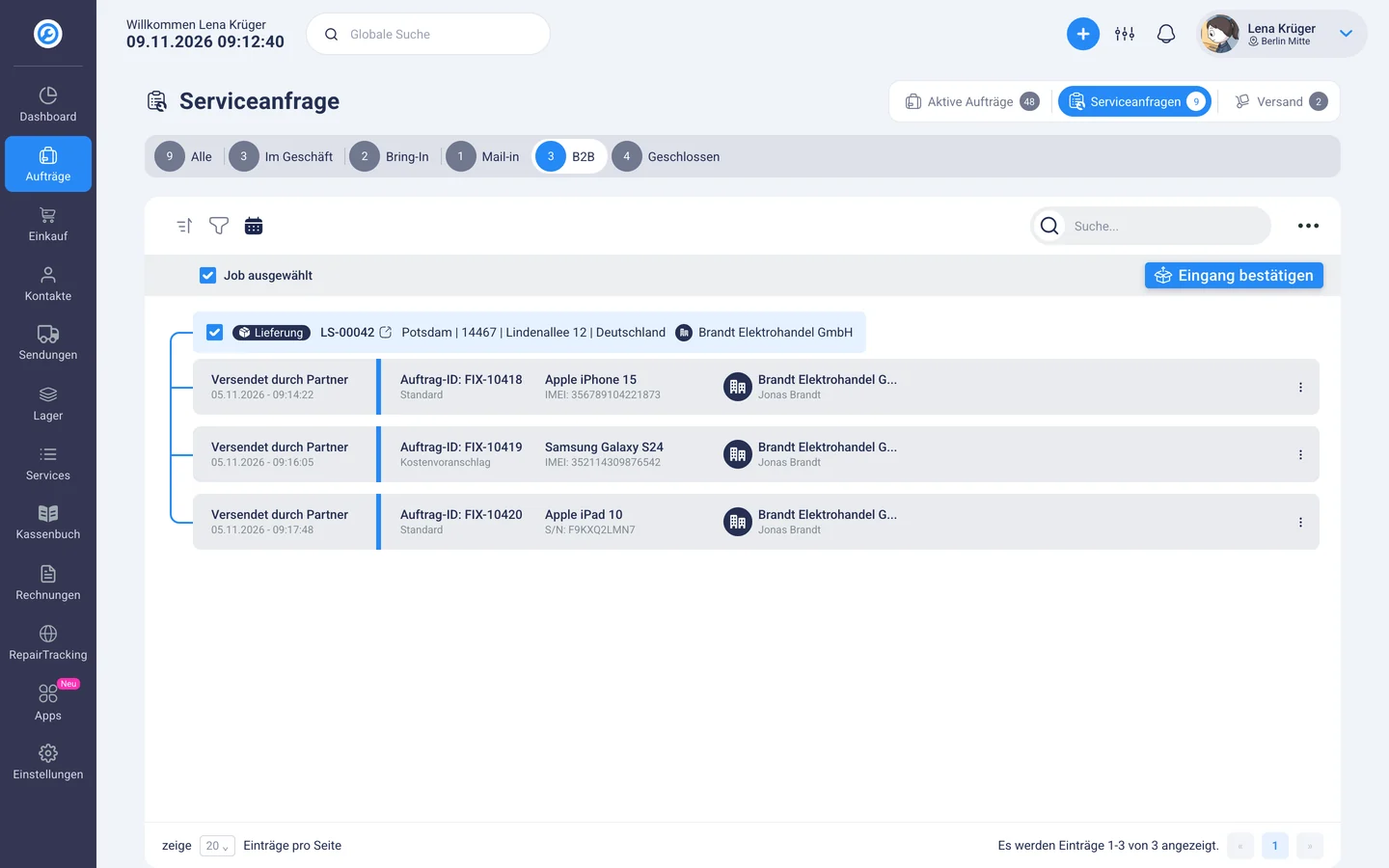
Die Lieferung erscheint bei dir unter „Serviceanfragen“ im Reiter B2B, mit Lieferscheinnummer und Absender.
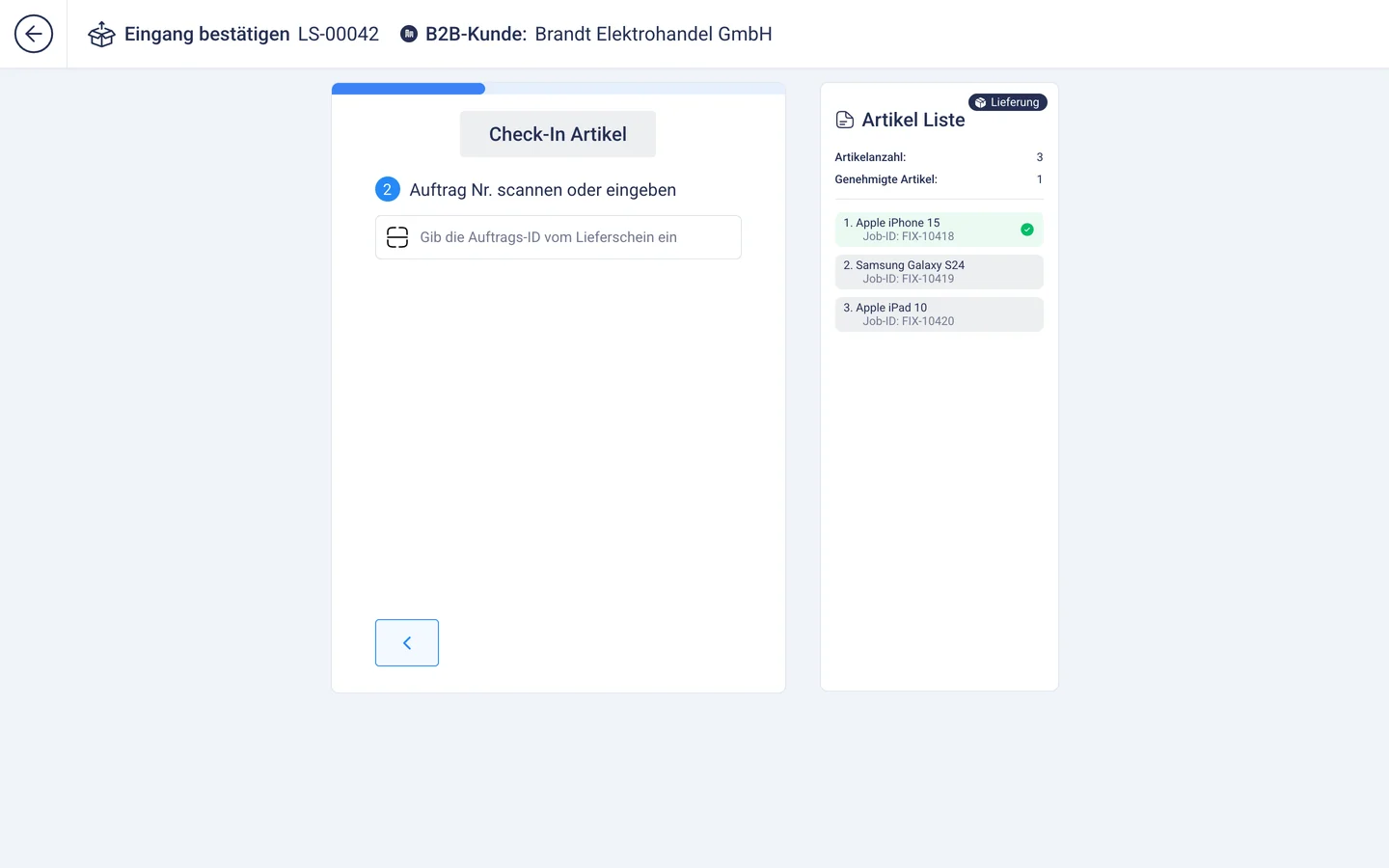
- Auf „Eingang bestätigen“ klicken und die Auftrags-ID vom Lieferschein scannen, RepairCMS gleicht sie mit der Lieferung ab
- Zustand mit Fotos festhalten und Lagerplatz festlegen
- Bei Bedarf gleich Ersatzteile aus dem Lager zuweisen
- Etikett mit QR-Code drucken
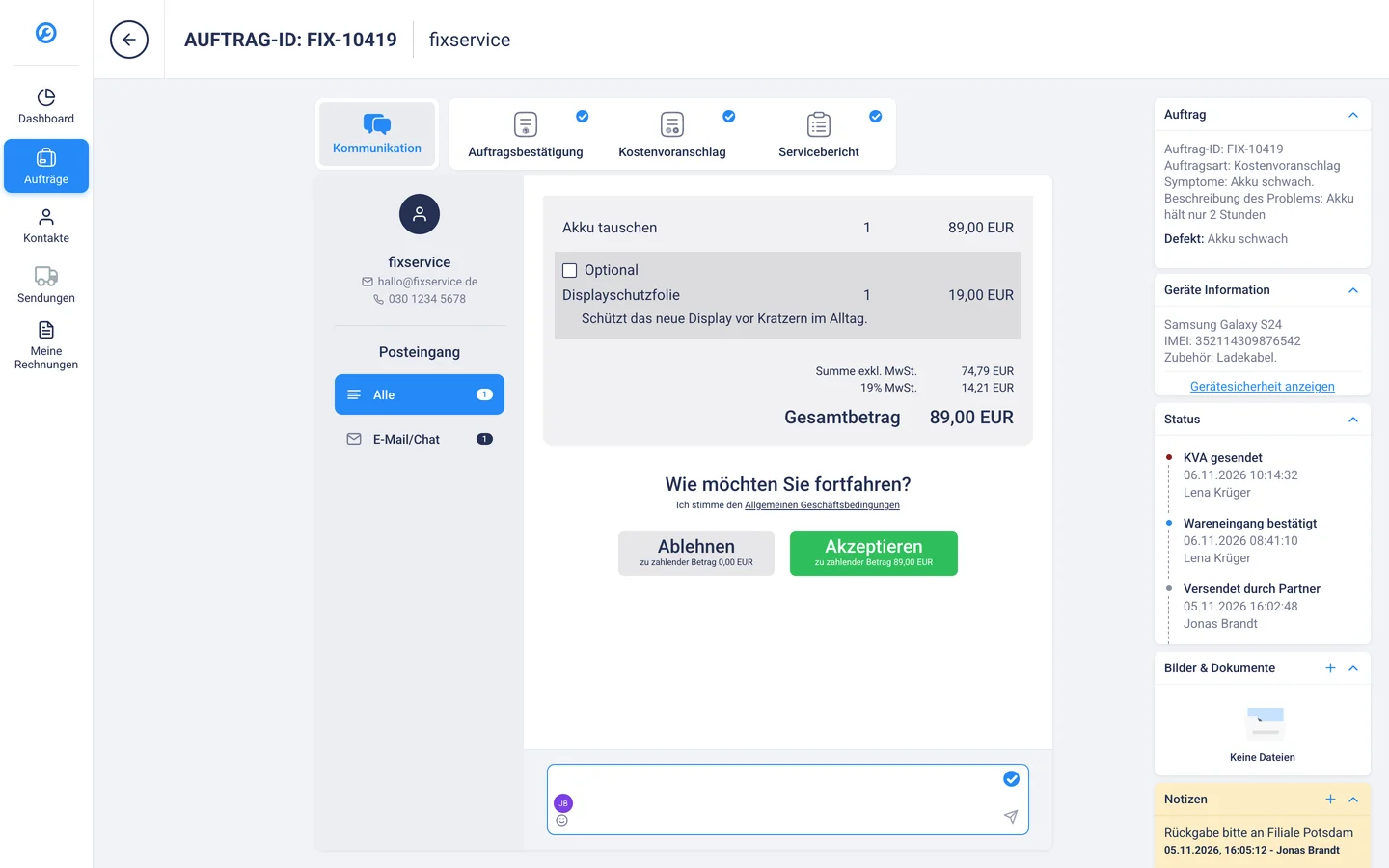
Dein Firmenkunde gibt den Kostenvoranschlag im Portal frei
Du schickst den Kostenvoranschlag aus dem Auftrag, und dein Firmenkunde sieht ihn im Portal mit allen Positionen.
- Er wählt optionale Positionen dazu oder ab
- Er nimmt den Kostenvoranschlag an oder lehnt ihn ab
- Ihr klärt Rückfragen am selben Auftrag im Reiter „Kommunikation“
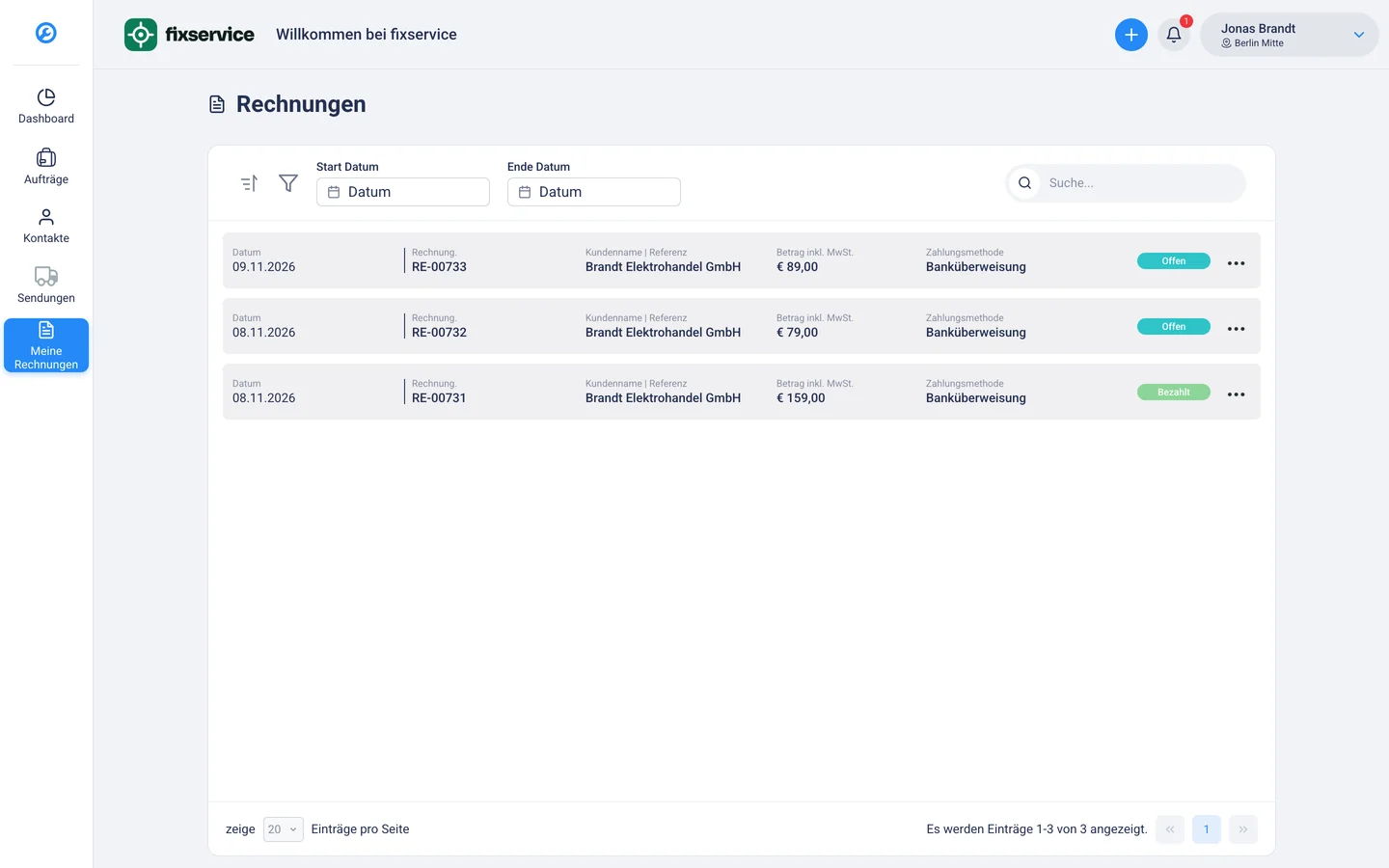
Die Rechnung liegt im Portal bereit
Die fertige Rechnung findet dein Firmenkunde unter „Meine Rechnungen“.
- Positionen aus Kostenvoranschlag und Servicebericht, von RepairCMS übernommen
- Betrag und Zahlungsart
- Status der Rechnung
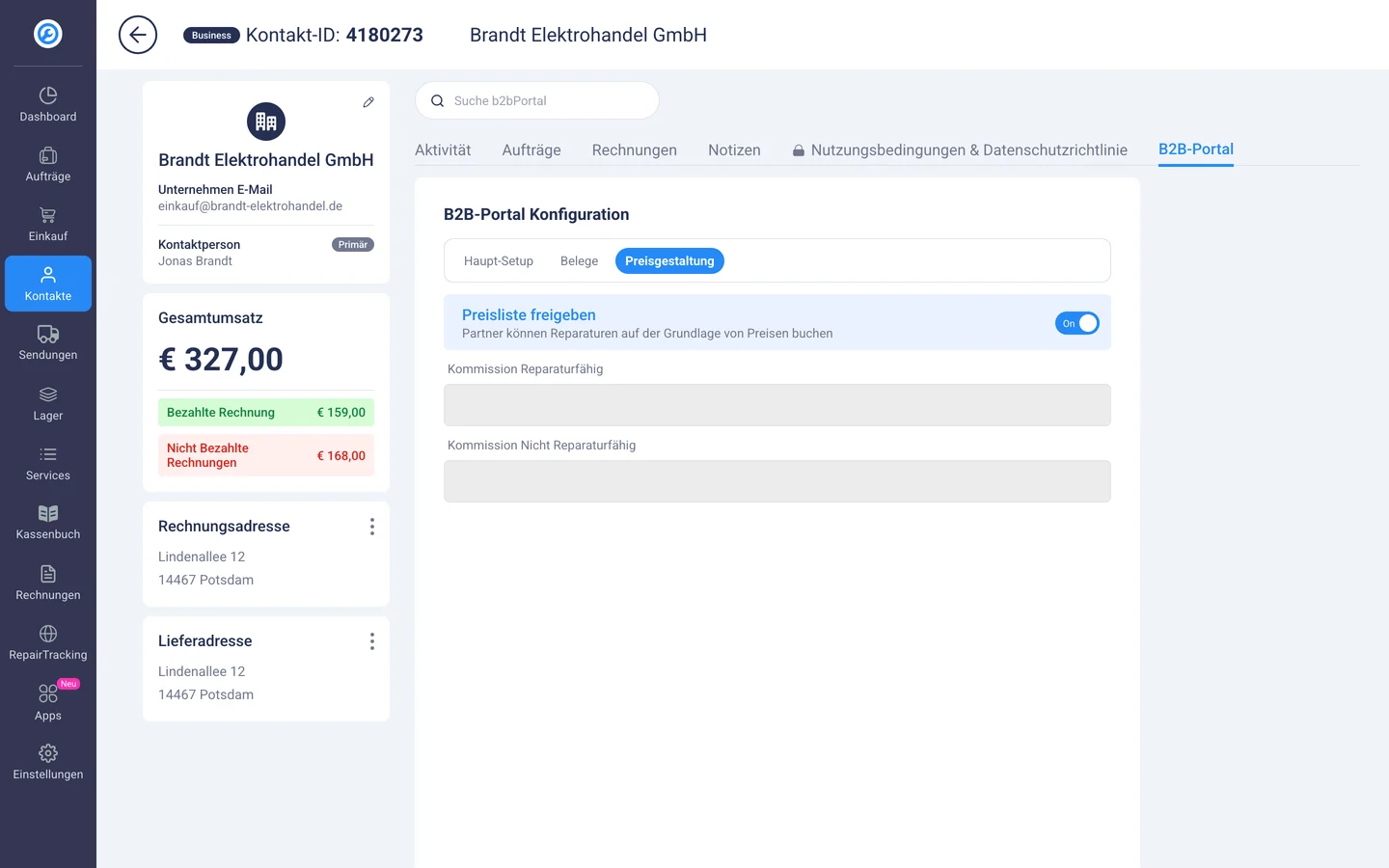
Deine Firmenkunden buchen auf Grundlage deiner Preisliste.
Deine Reparaturpreise pflegst du einmal als Services in RepairCMS. Am Kontakt deines Firmenkunden schaltest du im Reiter „B2B-Portal“ unter „Preisgestaltung“ die Option „Preisliste freigeben“ ein. Wenn dein Team bei der Diagnose mehr findet, schickst du vorher einen Kostenvoranschlag, und dein Firmenkunde entscheidet im Portal. Dieselben Services nutzt dein Team im Express-Auftrag und in der RepairCMS App. Wie du Services anlegst, zeigt die Anleitung zu Services.
Das B2B-Portal passt, wenn Firmen regelmäßig Geräte bei dir reparieren lassen.
Typische Firmenkunden sind Händler, die Reparaturen ihrer Kundschaft an dich weitergeben, Firmen mit eigenen Geräten wie Diensthandys, Notebooks oder Kaffeemaschinen und Filialketten, die Geräte aus ihren Filialen zu dir schicken. Du lädst jeden Firmenkunden über seinen Kontakt in RepairCMS ins Portal ein. Wenn du als Hersteller ein eigenes Servicenetz mit Händlern und Servicepartnern steuerst, sieh dir unsere Seite für Hersteller an.
Aufträge aus dem Portal laufen in RepairCMS weiter wie jede andere Reparatur.
Dein Team schreibt den Servicebericht und den Kostenvoranschlag im selben Auftrag, den dein Firmenkunde im Portal angelegt hat. In deinem CRM steht er als geschäftlicher Kontakt, und dort siehst du auch, wie viel Umsatz du mit ihm machst. Wenn du Lexware Office verbunden hast, geht die Rechnung dorthin wie jede andere RepairCMS-Rechnung. Wie ein Auftrag von der Annahme bis zur Abholung läuft, zeigt die Reparaturverwaltung.
In drei Schritten ist dein erster Firmenkunde im Portal.
Portal aktivieren
Unter „Apps“ aktivierst du das B2B-Partner-Portal und legst die Adresse deines Portals fest.
Firmenkunden einladen
Am geschäftlichen Kontakt deines Firmenkunden öffnest du den Reiter „B2B-Portal“ und schickst die Einladung.
Preisliste freigeben und loslegen
Wenn du möchtest, gibst du ihm deine Preisliste frei. Danach meldet sich dein Firmenkunde im Portal an und bucht seinen ersten Auftrag.
Jeden Schritt mit Bildern zeigt die Anleitung im Hilfe-Center.
Häufige Fragen zum B2B-Portal für Reparaturen
Was ist ein B2B-Portal für Reparaturen?
Ein B2B-Portal für Reparaturen ist ein eigener Bereich im Web für deine Firmenkunden. Dort legen sie Reparaturaufträge an, erstellen Lieferscheine für ihre Sendungen, geben Kostenvoranschläge frei und rufen ihre Rechnungen ab. Gängig sind auch die Namen B2B-Kundenportal und Partnerportal. In RepairCMS heißt es B2B-Partner-Portal und hängt direkt an deiner Reparaturverwaltung. Jede Buchung landet bei dir unter „Serviceanfragen“. Für Privatkunden gibt es daneben das Kundenportal, in dem sie ihre Reparatur verfolgen.
Kann ein Firmenkunde mehrere Geräte auf einmal schicken?
Ja. Jedes Gerät bekommt einen eigenen Auftrag mit eigener Auftrags-ID, damit Status, Kostenvoranschlag und Rechnung je Gerät nachvollziehbar bleiben. Für den Versand fasst dein Firmenkunde mehrere Aufträge auf einem Lieferschein zusammen. Beim Geräteeingang scannst du die Auftrags-IDs vom Lieferschein, und RepairCMS gleicht jedes Gerät mit der Lieferung ab.
Wie gibt mein Firmenkunde einen Kostenvoranschlag frei?
Du schickst den Kostenvoranschlag aus dem Auftrag, und dein Firmenkunde sieht ihn im Portal am selben Auftrag. Dort wählt er optionale Positionen dazu oder ab und nimmt den Kostenvoranschlag an oder lehnt ihn ab. Für den Fall einer Ablehnung kannst du einen Betrag festlegen, etwa für die Diagnose. Das Portal zeigt ihn deinem Firmenkunden, bevor er entscheidet.
Sieht mein Firmenkunde seine Rechnungen im Portal?
Ja, unter „Meine Rechnungen“ mit Rechnungsnummer, Betrag, Zahlungsart und Status. Die Positionen übernimmt RepairCMS aus Kostenvoranschlag und Servicebericht. Für Firmenkunden in einem anderen EU-Land schaltest du am Beleg Reverse Charge zu.
Für wen ist das B2B-Portal gedacht?
Für Werkstätten und Servicebetriebe, die Geräte für Firmenkunden reparieren, etwa für Händler, Firmen mit eigenen Geräten und Filialketten. Für Hersteller und Marken mit eigenem Servicenetz aus Händlern und Servicepartnern gibt es unsere Seite für Hersteller.
Was kostet das B2B-Portal?
Im kostenlosen 14-Tage-Test aktivierst du das B2B-Portal und probierst es aus. Danach buchst du es im RepairCMS-Plan Team als Zusatzmodul dazu, im Plan Enterprise ist es enthalten. Was das Zusatzmodul kostet, siehst du auf der Preisseite.
Gib deinen Firmenkunden ein eigenes Portal für ihre Reparaturen.
Du testest RepairCMS 14 Tage kostenlos und ohne Zahlungsdaten und kannst das B2B-Portal dabei gleich aktivieren. Wenn du das Portal lieber zuerst mit uns durchgehen willst, buch einen Beratungstermin.
