






 ×

RepairCMS × seven.io · SMS-Integration
Du änderst den Status. Dein Kunde weiß Bescheid.
Ein Auftrag ist angelegt, die Reparatur macht Fortschritte oder das Gerät ist fertig: RepairCMS kann die passende SMS über dein seven.io-Konto versenden. Dein Kunde erhält die Nachricht direkt auf sein Handy und kann über den Tracking-Link den Stand seiner Reparatur ansehen.
Die SMS-App ist in jedem RepairCMS-Plan enthalten. SMS werden über dein eigenes seven.io-Konto abgerechnet.
Die Frage „Wie weit ist meine Reparatur?“ beantwortet sich früher.
Wenn ein Kunde sein Gerät abgegeben hat, möchte er wissen, was als Nächstes passiert. Mit der SMS-Integration verbindest du wichtige Schritte im Reparaturauftrag mit einer kurzen Nachricht. So muss dein Team nicht jede Statusinformation einzeln weitergeben, und dein Kunde bekommt einen direkten Weg zum aktuellen Stand.
- Auftrag angelegtDein Kunde erhält eine Bestätigung, sobald der Auftrag erstellt wird.
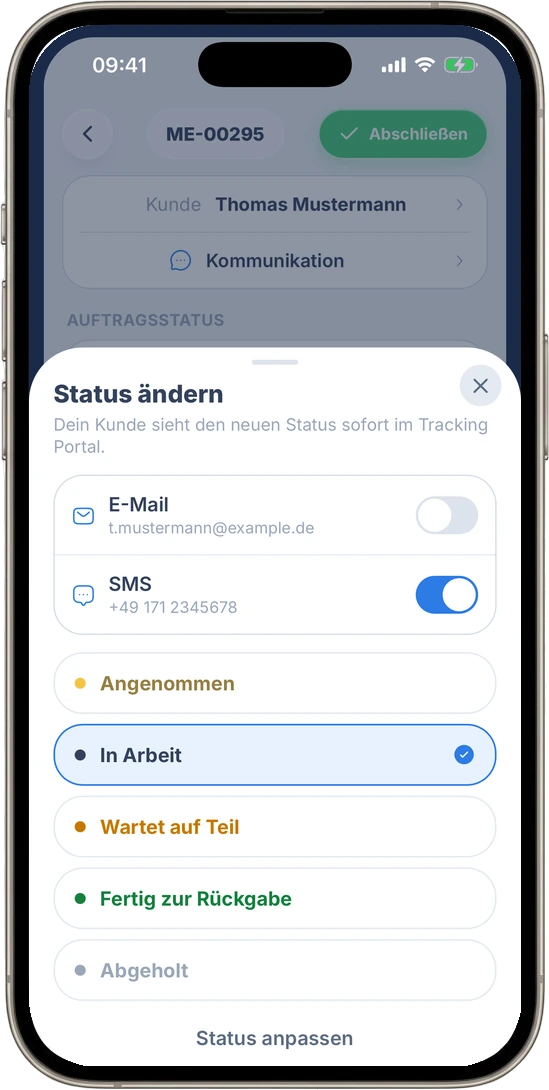
- Status geändertDu aktualisierst den Auftrag. Wenn dieses Ereignis eingeschaltet ist, kann RepairCMS die passende SMS senden.
- Reparatur abgeschlossenDein Kunde erfährt, dass die Reparatur fertig ist.
Du entscheidest selbst, welche dieser Nachrichten aktiv sind. Zu Beginn sind alle ausgeschaltet.
Eine Änderung im Auftrag. Eine passende Nachricht an den Kunden.

 Dein Kunde
Du arbeitest in RepairCMS.
Du legst einen Auftrag an, änderst seinen Status oder schließt die Reparatur ab.
RepairCMS setzt deine Vorlage ein.
Angaben wie Vorname, Auftragsnummer oder Tracking-Link werden für diesen Auftrag ergänzt.
seven.io versendet die SMS.
Die Nachricht läuft über dein eigenes seven.io-Konto an die Mobilnummer deines Kunden.

Deine Worte. Dein Absender. Der richtige Anlass.
Für Auftragsbestätigung, Statusänderung und Abschluss kannst du jeweils einen eigenen SMS-Text hinterlegen. Platzhalter ergänzen die passenden Auftragsdaten beim Versand. In der Vorschau siehst du, wie die Nachricht auf dem Handy wirkt, und ein Zähler zeigt die ungefähre Länge und die Anzahl der SMS.
Bevor du eine Vorlage für Kunden einschaltest, kannst du sie mit „Test an mich“ an dich selbst senden. Als Absender lässt sich ein Name mit bis zu 11 Zeichen oder eine Rufnummer festlegen.


Eine persönliche Nachricht direkt aus dem Auftrag.
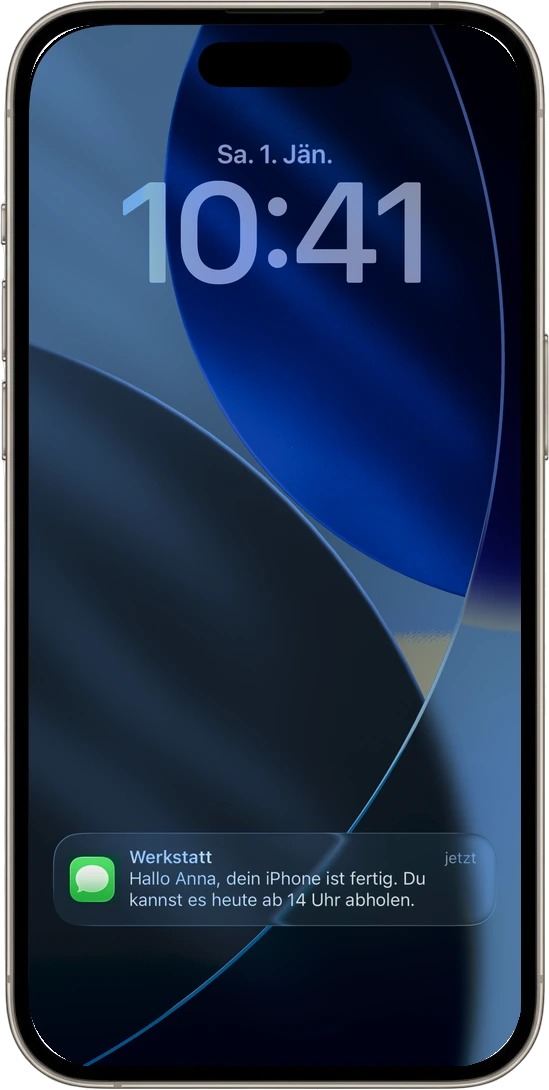
„Du kannst dein Gerät heute ab 14 Uhr abholen.“ Solche Informationen passen nicht immer in eine automatische Vorlage. Deshalb kannst du eine eigene SMS direkt im Auftrag schreiben, am Computer oder in der RepairCMS App. Die Nachricht bleibt beim Auftrag sichtbar, und alle versendeten SMS findest du im Protokoll der SMS-App.
Nachsehen, was mit einer SMS passiert ist.
Im Protokoll siehst du, welche Nachricht zu welchem Auftrag gehört, wann sie gesendet wurde und welches Ergebnis vorliegt. Wenn eine SMS nicht versendet wurde, zeigt RepairCMS den Grund, etwa eine fehlende oder ungültige Mobilnummer. Mit eingerichteten Zustellberichten wird auch der von seven.io gemeldete Zustellstatus angezeigt.
„Vom Anbieter angenommen“ bedeutet, dass seven.io die Nachricht erhalten hat. Das ist noch keine bestätigte Zustellung und kein Nachweis, dass dein Kunde sie gelesen hat.
 ×
Dein seven.io-Konto in RepairCMS verbinden
- Erstelle in seven.io einen Live-API-Schlüssel mit SMS-Berechtigung.
- Öffne in RepairCMS Apps → SMS, füge den Schlüssel ein und lege deinen Absender fest.
- Bestätige die erforderliche Zustimmung zum SMS-Empfang und schalte die gewünschten Ereignisse ein. Passe die Vorlagen an und sende eine Test-SMS an dich selbst.

Voraussetzungen: Du brauchst ein seven.io-Konto mit Guthaben, eine Mobilnummer beim Kunden und die erforderliche Zustimmung des Kunden zum SMS-Empfang. Für diese Zustimmung ist dein Betrieb verantwortlich.
Schritt-für-Schritt-Anleitung im RepairCMS HilfecenterDie Verbindung ist enthalten. Den Versand rechnet seven.io ab.
Die SMS-App ist in jedem RepairCMS-Plan enthalten. Du nutzt dein eigenes seven.io-Konto, und seven.io berechnet die versendeten SMS direkt über dein dortiges Guthaben. Längere Texte können aus mehreren SMS bestehen. Die voraussichtliche Anzahl zeigt RepairCMS beim Schreiben an.
Häufige Fragen
Ersetzt die SMS die E-Mail?
Die SMS ergänzt die E-Mail-Benachrichtigung. Welche SMS versendet werden können, legst du über die drei Ereignisse in RepairCMS fest.
Kann ich nur einzelne Benachrichtigungen einschalten?
Ja. Auftragsbestätigung, Statusänderung und Reparaturabschluss lassen sich einzeln aktivieren. Anfangs sind alle ausgeschaltet.
Kann mein Kunde auf die SMS antworten?
Wenn du eine Rufnummer als Absender verwendest, kann eine Antwort auf dem Telefon mit dieser Nummer ankommen. Antworten erscheinen nicht im RepairCMS-Chat am Auftrag. Auf einen Absendernamen kann dein Kunde nicht antworten.
Was passiert, wenn keine Mobilnummer hinterlegt ist?
RepairCMS versendet dann keine SMS. Den Grund kannst du im Protokoll nachsehen.
Sehe ich, ob eine Nachricht angekommen ist?
Mit eingerichteten Zustellberichten siehst du den von seven.io gemeldeten Zustellstatus. Ein Zustellstatus belegt nicht, dass die Nachricht gelesen wurde.
Informiere deine Kunden dort, wo sie die Nachricht direkt sehen.
Verbinde dein seven.io-Konto mit RepairCMS und lege fest, bei welchen Schritten im Reparaturauftrag deine Kunden eine SMS bekommen.
