





Software für Ankauf und Differenzbesteuerung
Gebrauchte Geräte ankaufen, einlagern und differenzbesteuert weiterverkaufen.
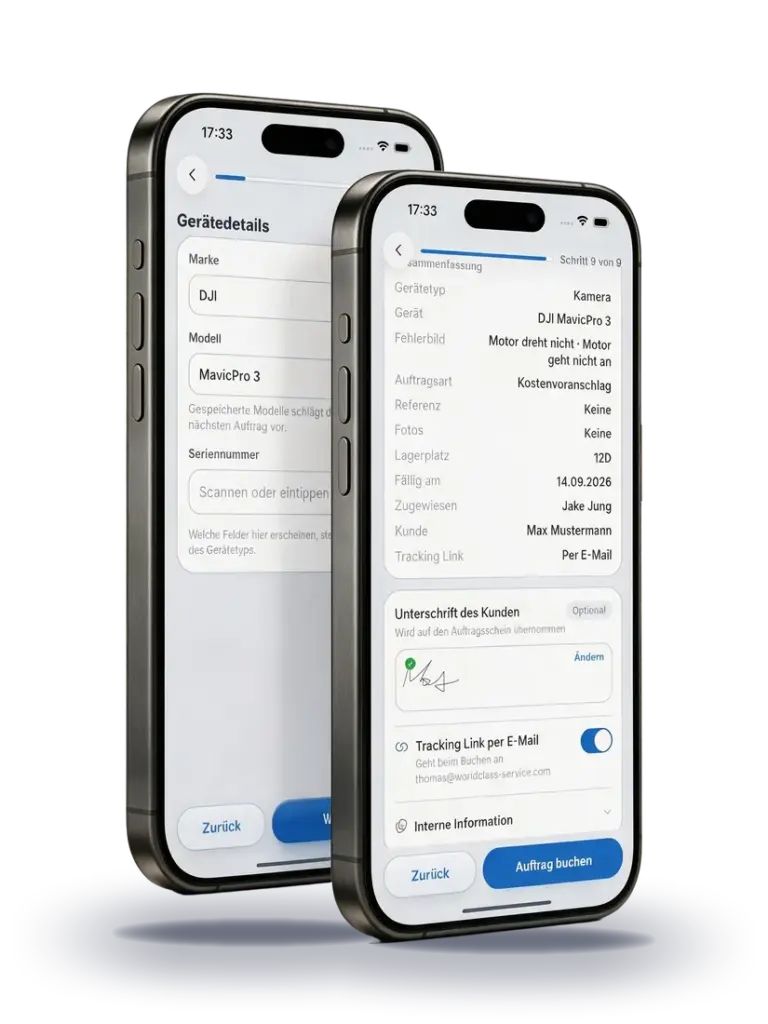
Du erfasst ein Gerät einmal. RepairCMS verknüpft Verkäufer, Ankaufspreis und Kaufvertrag mit dem Ankauf und dem Lagerartikel. Wenn du es später verkaufst, findest du die Unterlagen und den Einkaufspreis sofort wieder. So hängen Ankauf, Lagerartikel und Rechnung vom ersten Prüfschritt bis zum Verkauf zusammen.
5,0 von 5 Sternen bei 6 Bewertungen auf Software Advice

- Einmal vollständig erfassenGerät, Verkäufer und Einkaufspreis bleiben am selben Ankauf verbunden.
- Vertrag gleich dabeiDer Verkäufer unterschreibt am Display. Der Vertrag liegt als PDF beim Ankauf.
- Artikel schnell findenLagerplatz und Verkaufsetikett helfen deinem Team, das Gerät wiederzufinden.
- Marge nachvollziehenDie Ankaufsliste zeigt Einkauf und, sobald verkauft, Verkauf und Marge je Gerät.
Diese Betriebe arbeiten mit RepairCMS


























Einmal erfassen.
Beim Verkauf alles wiederfinden.
Zwischen Ankauf und Weiterverkauf liegen oft Wochen oder Monate. Wenn die Angaben am Gerät hängen, muss dein Team beim Verkauf nicht erst Papierunterlagen, Tabellen und E-Mails durchsuchen. RepairCMS verknüpft Kaufvertrag, Verkäuferangaben, Einkaufspreis und Seriennummer mit dem Ankauf und dem Lagerartikel. So kann dein Team den nächsten Schritt aus denselben Informationen erledigen.
- Kaufvertrag mit fortlaufender Nummer und Unterschrift
- Ausweisangaben, ohne ein Foto des Ausweises zu speichern
- Einkaufspreis, Seriennummer oder IMEI
- Zustand, Zubehör und Fotos
- Verkäufer und Auszahlungsart
- Lagerartikel mit Lagerplatz und Verkaufspreis
- Verkaufsetikett mit Barcode
- Einkaufspreis und Marge je Gerät
- Ankaufsliste für deine Buchhaltung
Schritt für Schritt
So läuft ein Ankauf in sechs Schritten.
RepairCMS führt dich vom ersten Erfassen bis zur Einlagerung. Du hältst die Angaben einmal am Ankauf fest. Vertrag, Lagerartikel und spätere Verkaufsdaten bauen auf diesem Vorgang auf.


- Schritt 1
Gerät erfassen
Wähle Gerätetyp, Marke und Modell und trage die Seriennummer oder IMEI ein. Ist das Gerät bereits in deinem Lager, meldet RepairCMS das.

- Schritt 2
Zustand prüfen
Halte Zustand, Mängel, Zubehör und Fotos direkt am Ankauf fest. So sieht dein Team später, in welchem Zustand das Gerät angenommen wurde. Die Prüfpunkte passen sich dem Gerätetyp an, zum Beispiel bei Konten und Sperren eines Smartphones.
- Schritt 3
Ausweisangaben und Verkäufer erfassen
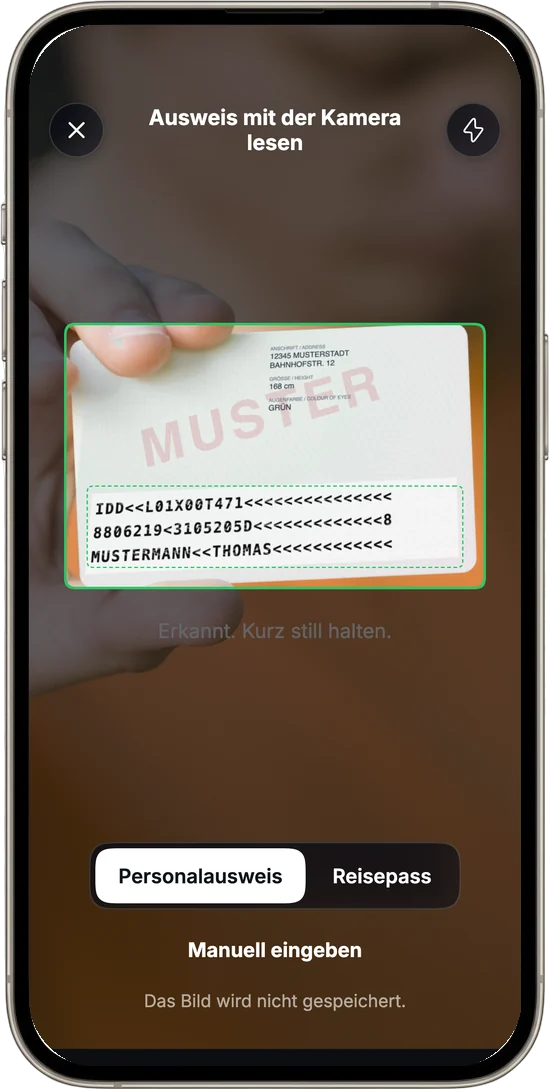
Die Kamera liest die maschinenlesbare Zone des Ausweises. Ein Foto wird nicht gespeichert. Name und Geburtsdatum füllen den Verkäufer vor. Wähle ihn aus deinen Kunden aus oder lege ihn neu an. Du kannst die Angaben auch eintippen.
- Schritt 4
Ankauf einordnen
Erfasse, ob der Verkäufer als Privatperson, Kleinunternehmer oder Unternehmer mit einer differenzbesteuerten Lieferung verkauft. RepairCMS prüft anhand des Geburtsdatums, dass der Verkäufer mindestens 18 Jahre alt ist.
- Schritt 5
Preis und Auszahlung festhalten
Trage den Ankaufspreis ein und wähle die Auszahlungsart. Der Preis bleibt am Ankauf und steht dir später für die Margenübersicht zur Verfügung. Du zahlst per Überweisung oder bar aus deiner verbundenen Kasse. Bei einer verbundenen Kasse wird die Barauszahlung als Entnahme gebucht.
- Schritt 6
Unterschreiben und einlagern
Der Verkäufer liest den Kaufvertrag und unterschreibt auf dem Display. RepairCMS legt den Vertrag als PDF am Ankauf ab. Danach übernimmst du das Gerät als Artikel ins Lager, ergänzt Verkaufspreis und Lagerplatz und druckst das Etikett. Dein Team kann es später anhand des Lagerplatzes wiederfinden.
- Fortlaufende Nummer je Ankauf, zum Beispiel AK-2026-00001
- Kaufvertrag als PDF am Ankauf
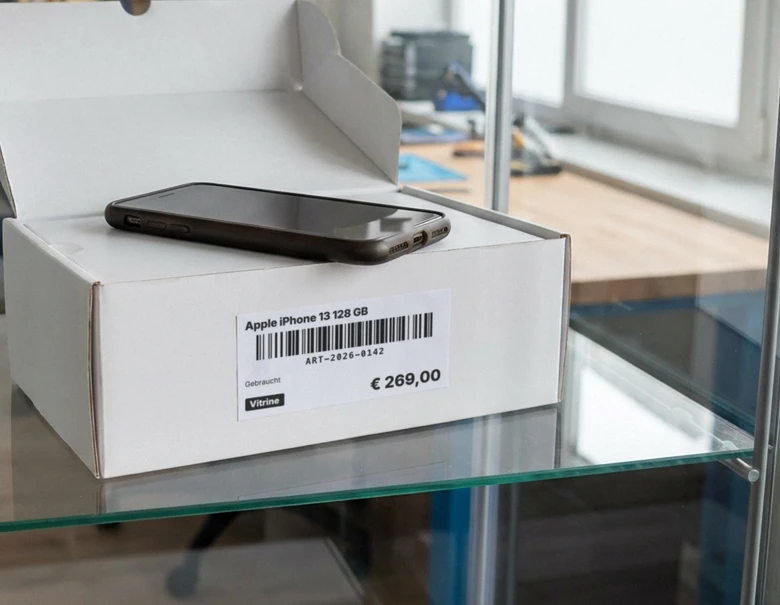
- Verkaufsetikett mit Barcode, Zustand, Lagerplatz und Preis
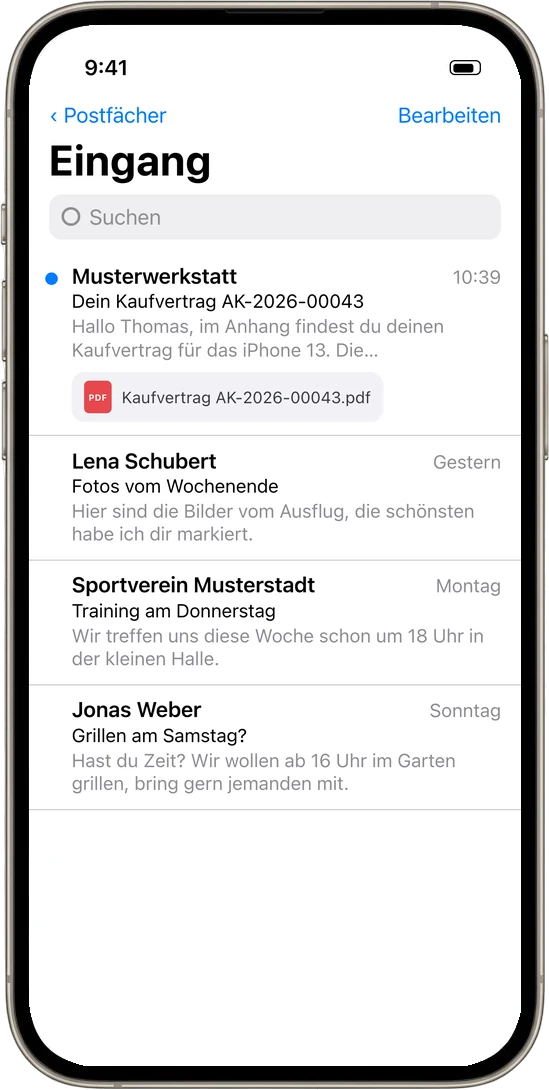
- Vertragskopie per E-Mail oder Ausdruck
Software für die Differenzbesteuerung
Mit Differenzbesteuerung zahlst du Umsatzsteuer nur auf deine Marge.
Wenn die gesetzlichen Voraussetzungen erfüllt sind, wird die Umsatzsteuer beim Weiterverkauf eines gebrauchten Geräts anhand der Differenz zwischen Verkaufs- und Einkaufspreis berechnet. Dafür brauchst du den Ankaufspreis auch dann noch, wenn der Einkauf schon länger zurückliegt. RepairCMS hält ihn am Ankauf fest und zeigt dir die Marge je Gerät. So findest du die Werte für die Verkaufsrechnung und die Ankaufsliste wieder, ohne den Preis erneut zusammensuchen zu müssen.
- Einkaufspreis griffbereitDer Einkaufspreis bleibt am Ankauf, auch wenn der Einkauf schon länger zurückliegt.
- Rechnung passend erstelltBei zulässiger Differenzbesteuerung kennzeichnet RepairCMS die Position. Die Umsatzsteuer erscheint nicht gesondert auf der Rechnung.
- Werte für die BuchhaltungDeine Ankaufsliste zeigt Einkauf, Verkauf, Marge und die dazugehörige Umsatzsteuer je Gerät.
Beispielrechnung mit Bruttopreisen. Sie setzt voraus, dass die Differenzbesteuerung auf den Verkauf anwendbar ist. Keine Steuerberatung.
Die Unterlagen zum Ankauf entstehen direkt aus dem Vorgang.
Du erfasst die Angaben am Ankauf. RepairCMS nutzt sie für den Kaufvertrag, die Ankaufsliste und das Verkaufsetikett. Dein Team muss die wichtigsten Informationen nicht für jeden Beleg neu eingeben und findet sie später beim passenden Gerät wieder.
Kaufvertrag für gebrauchte Handys und andere Geräte
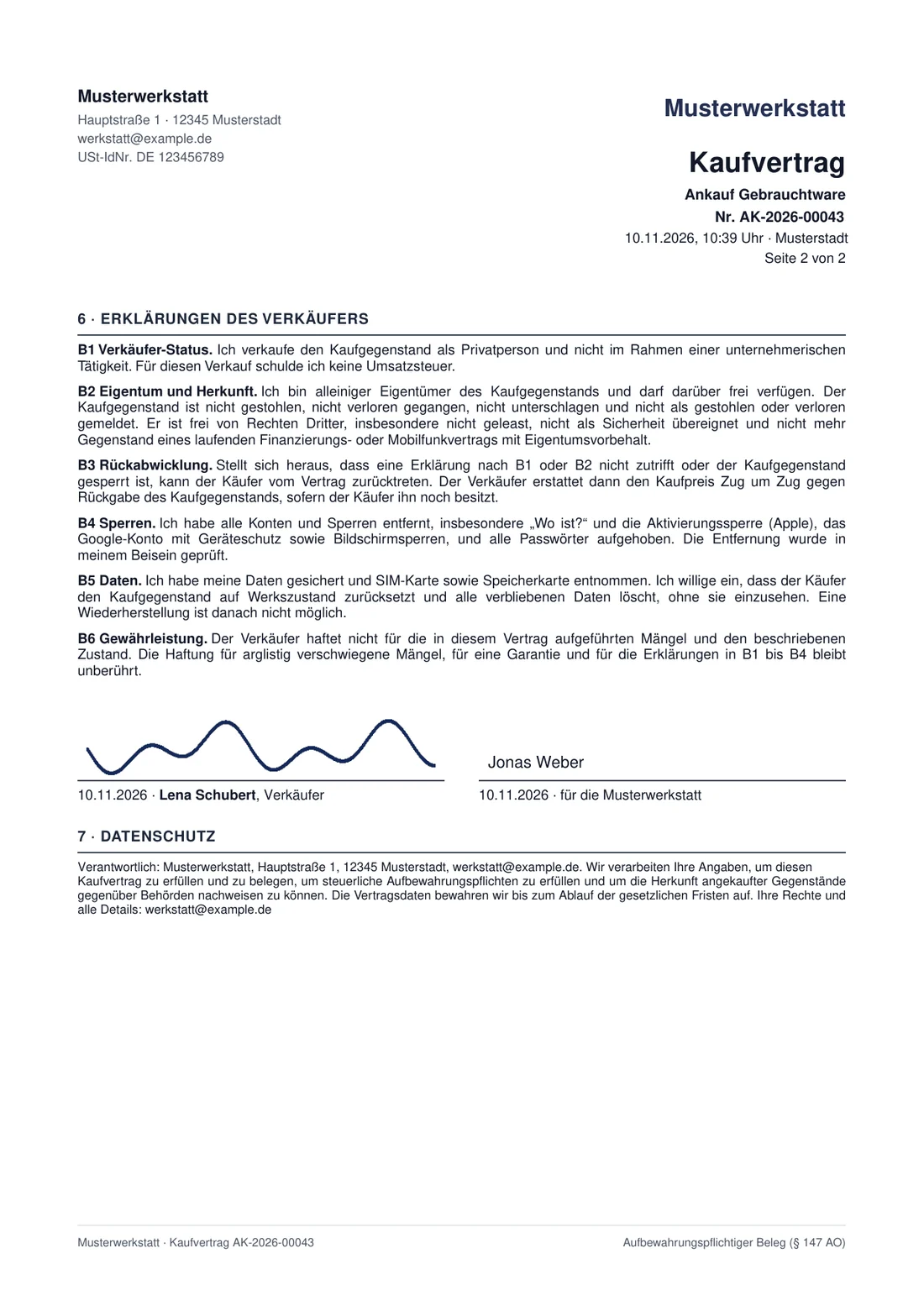
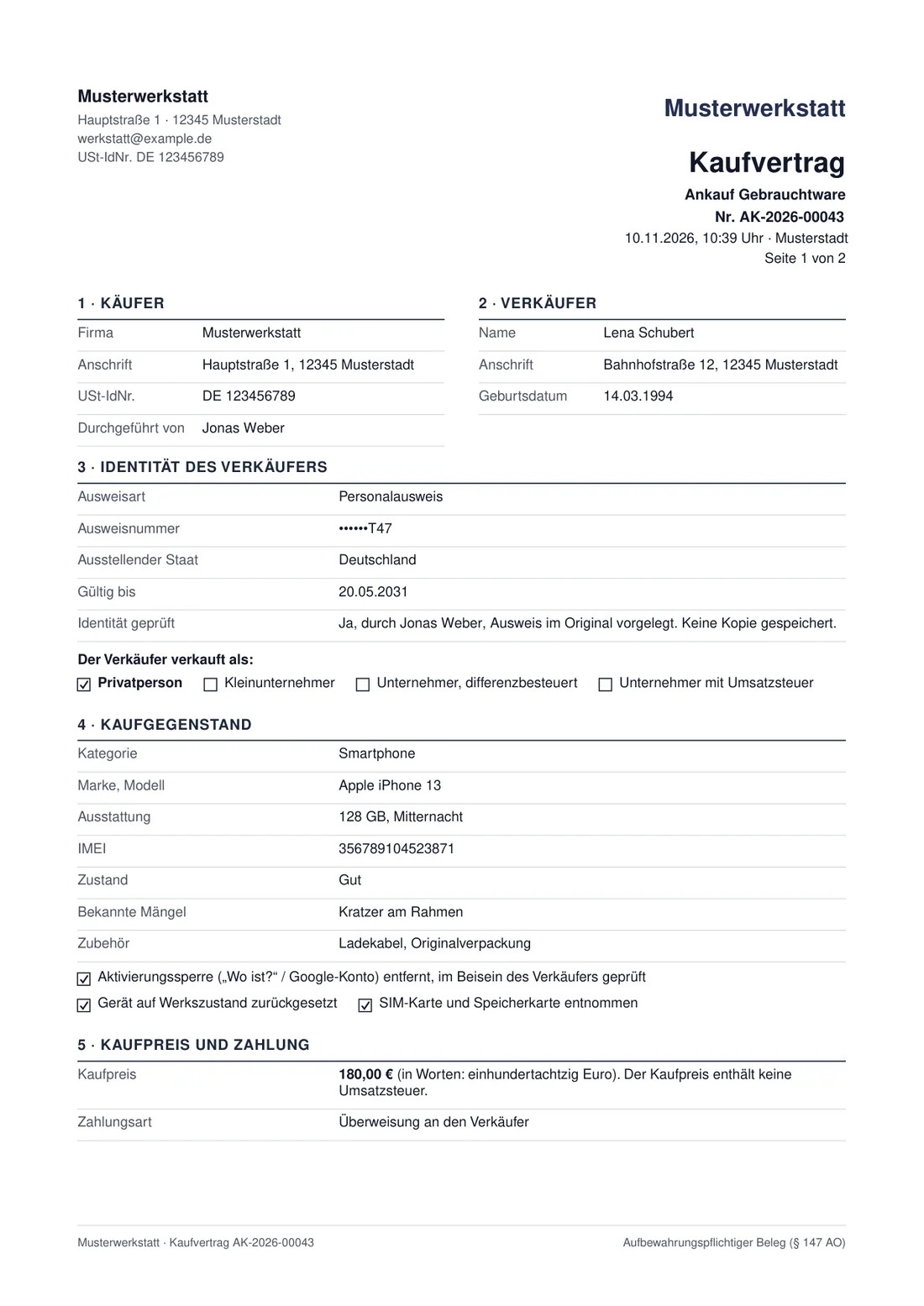
Der Kaufvertrag erhält eine fortlaufende Nummer und die Unterschrift des Verkäufers. RepairCMS legt ihn als PDF am Ankauf ab. Der Vertragstext beruht auf einem Muster von RepairCMS. Prüfe ihn für deinen Betrieb, bevor du ihn verwendest.
Ankaufsliste nach Zeitraum
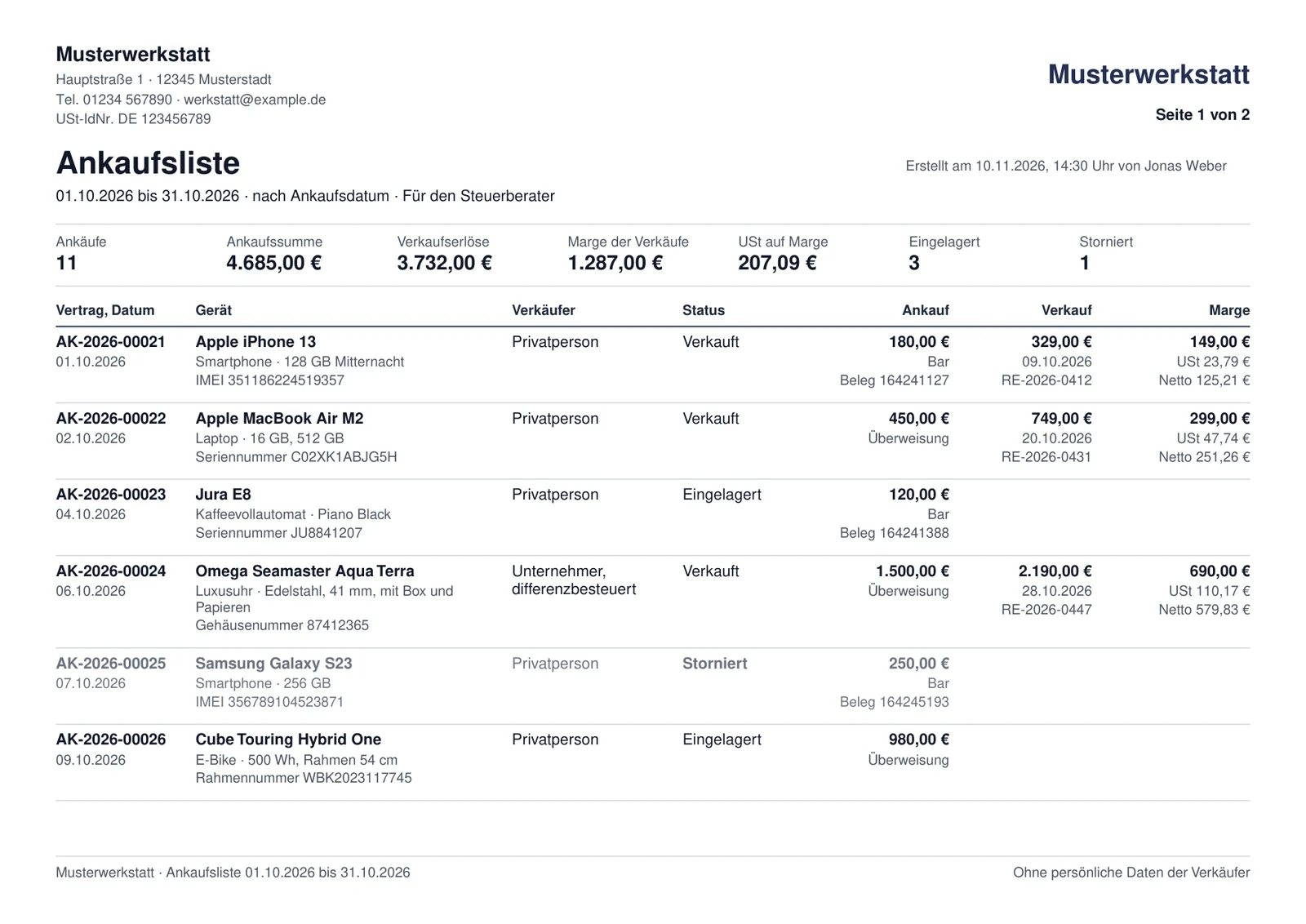
Sieh alle Ankäufe mit Einkaufspreis nach Zeitraum durch, und sobald ein Gerät verkauft ist, auch Verkauf und Marge. Exportiere die Liste als PDF, Excel oder CSV für deine Buchhaltung oder deinen Steuerberater.
Verkaufsetikett für den Lagerartikel
Barcode, Zustand, Lagerplatz und Verkaufspreis stehen direkt auf dem Etikett. Dein Team findet den Artikel im Lager und erkennt die wichtigsten Verkaufsangaben auf einen Blick.
Vertragskopie per E-Mail
Der Verkäufer erhält den Kaufvertrag als PDF per E-Mail. In der Vertragskopie ist die Ausweisnummer gekürzt.

RepairCMS übernimmt Ausweisangaben, ohne ein Foto zu speichern.
Die Kamera liest die maschinenlesbare Zone und übernimmt die vorgesehenen Angaben in den Ankauf. Ein Foto des Ausweises wird nicht gespeichert. Die Ausweisdaten im Ankauf und Kaufvertrag bleiben personenbezogene Daten. Beachte die für deinen Betrieb geltenden Anforderungen an Einwilligung, Zweck und Aufbewahrung.
- Kein Foto gespeichertRepairCMS speichert kein Bild des Ausweises.
- Angaben am AnkaufDie übernommenen Ausweisdaten stehen im Kaufvertrag und nicht im Export der Ankaufsliste für die Buchhaltung.
- Nummer gekürztIn der Vertragskopie für den Verkäufer ist die Ausweisnummer gekürzt. Du kannst die Angaben auch eintippen.
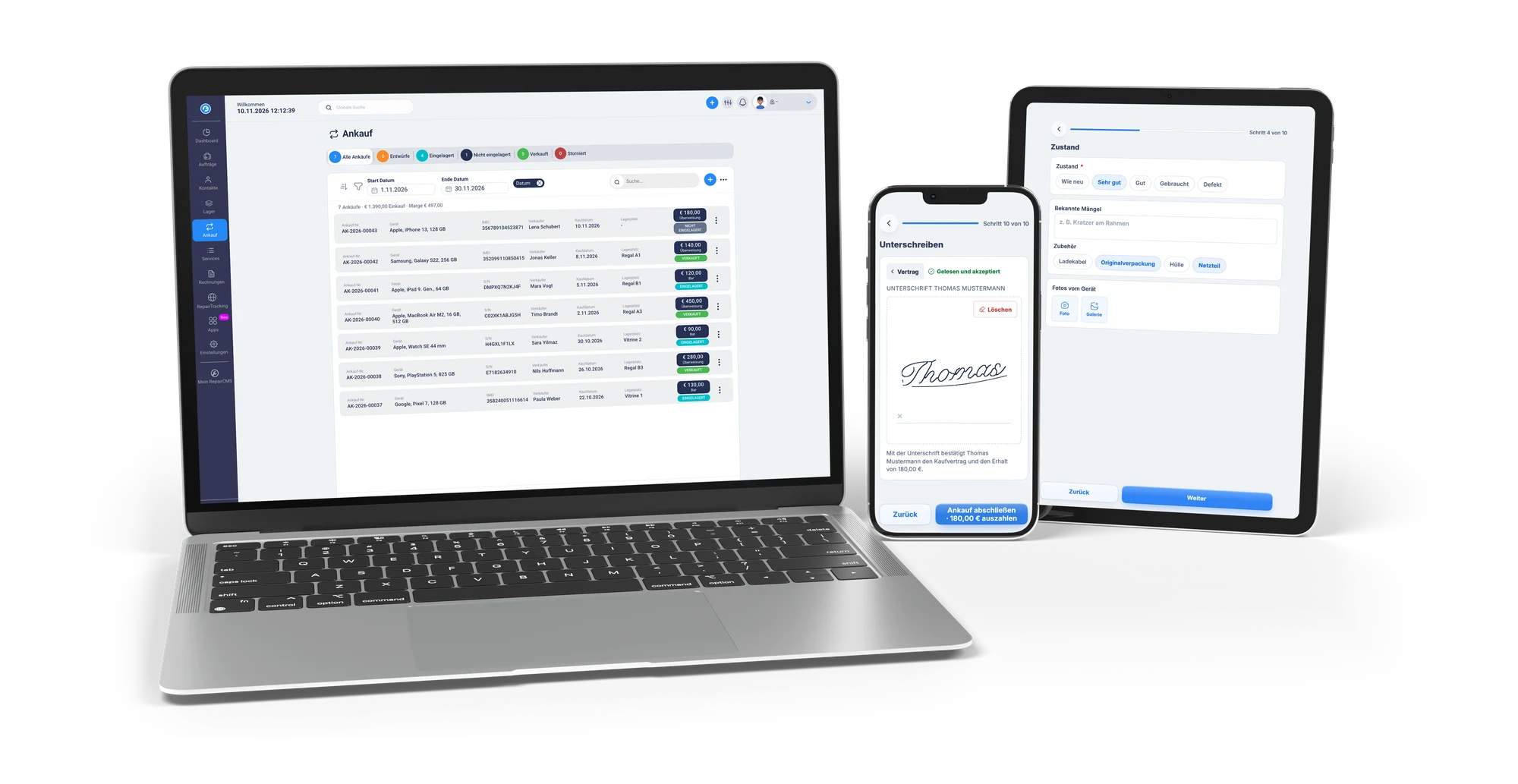
Den Ankauf machst du am Computer oder mit der RepairCMS App.
Du und dein Team arbeiten am Computer und in der App mit denselben Kunden, Ankäufen und Lagerartikeln. Erfasse den Ankauf dort, wo das Gerät angenommen und geprüft wird. Danach findest du den Artikel im Lager wieder und kannst ihn beim Verkauf per Rechnung abrechnen. Wie das Schritt für Schritt geht, zeigt dir die Hilfe für den Computer und für die App.
 RepairCMS App


Vom Smartphone bis zum Kaffeevollautomaten.
Lege die Gerätetypen an, die dein Betrieb ankauft. RepairCMS nutzt die passenden Prüfpunkte für den jeweiligen Typ. Beim Smartphone kannst du zum Beispiel festhalten, ob Konten und Sperren entfernt wurden.
- Smartphones
- Tablets
- Notebooks
- Computer und Monitore
- Spielkonsolen
- Smartwatches
- Uhren
- Kameras
- Kopfhörer
- Audio und HiFi
- Lautsprecher
- Fernseher
- Beamer
- Musikinstrumente
- Kaffeevollautomaten
- Haushaltsgeräte
- E-Bikes
- Drucker
- Elektronik und Bauteile
- Server und Netzwerk
- Und vieles mehr
Häufige Fragen zum Ankauf mit Differenzbesteuerung
Was ist Differenzbesteuerung?
Bei der Differenzbesteuerung wird die Umsatzsteuer beim Weiterverkauf eines gebrauchten Gegenstands anhand der Differenz zwischen Verkaufs- und Einkaufspreis berechnet, sofern die gesetzlichen Voraussetzungen erfüllt sind. Die Umsatzsteuer wird auf der Rechnung nicht gesondert ausgewiesen. RepairCMS verbindet Ankauf, Lagerartikel und Rechnung für den Weiterverkauf.
Wann darf ich die Differenzbesteuerung anwenden?
Als Wiederverkäufer kannst du die Differenzbesteuerung anwenden, wenn die Voraussetzungen des jeweiligen Landes erfüllt sind. Dazu können zum Beispiel Ankäufe von Privatpersonen oder Kleinunternehmern gehören. Auch eine Lieferung, auf die bereits Differenzbesteuerung angewendet wurde, kann infrage kommen. Entscheidend ist, ob für die Lieferung an dich Umsatzsteuer geschuldet wurde. In Deutschland regelt § 25a UStG die Differenzbesteuerung, in Österreich § 24 UStG.
Was ist der Unterschied zwischen Differenzbesteuerung und Regelbesteuerung?
Bei der Regelbesteuerung wird die Umsatzsteuer grundsätzlich auf den gesamten Verkaufspreis berechnet. Bei der Differenzbesteuerung wird sie bei zulässiger Anwendung anhand der Differenz zwischen Verkaufs- und Einkaufspreis berechnet. Der Rechner oben zeigt dir ein Beispiel mit deinen Preisen.
Welche Software brauche ich für die Differenzbesteuerung?
Eine passende Software hält den Einkaufspreis je Gerät fest, zeigt die Marge und unterstützt die Rechnung für den Weiterverkauf. In RepairCMS hängen Ankauf, Lager und Rechnung zusammen. Die Ankaufsliste zeigt Einkaufspreis, Verkaufspreis und Marge für deine Buchhaltung.
Was muss auf einer Rechnung mit Differenzbesteuerung stehen?
Die Umsatzsteuer wird nicht gesondert ausgewiesen. Die Rechnung braucht außerdem einen Hinweis auf die Sonderregelung für Gebrauchtgegenstände. RepairCMS kennzeichnet die Position als differenzbesteuert und verwendet den Hinweis „Gebrauchtgegenstände/Sonderregelung“.
Von wem kann ich mit RepairCMS Geräte ankaufen?
Du kannst Verkäufer als Privatperson, Kleinunternehmer oder Unternehmer mit einer differenzbesteuerten Lieferung erfassen. Diese Auswahl dokumentiert den Ankauf. Sie allein entscheidet nicht, ob du die Differenzbesteuerung beim späteren Verkauf anwenden darfst.
Wie zahle ich den Verkäufer aus?
Du zahlst per Überweisung oder bar aus deiner verbundenen Kasse. Bei einer verbundenen helloCash Kasse bucht RepairCMS die Barauszahlung als Entnahme. Ohne verbundene Kasse zahlst du per Überweisung aus.
Wie verkaufe ich ein angekauftes Gerät differenzbesteuert weiter?
Nach dem Ankauf legst du das Gerät als Artikel in deinem Lager an. Beim Verkauf erstellst du die Rechnung für diesen Artikel. Wenn die Differenzbesteuerung auf den Verkauf anwendbar ist, kennzeichnet RepairCMS die Position entsprechend und weist die Umsatzsteuer nicht gesondert aus.
Wer ist für den Kaufvertrag verantwortlich?
RepairCMS stellt einen Mustertext bereit. Der Verkäufer liest den Vertrag und unterschreibt auf dem Display. Prüfe den Mustertext für deinen Betrieb, bevor du ihn verwendest. Der Vertrag erhält eine fortlaufende Nummer und liegt als PDF am Ankauf.
Speichert RepairCMS ein Foto vom Ausweis?
Nein. Die Kamera liest die maschinenlesbare Zone, ohne ein Foto des Ausweises zu speichern. Die vorgesehenen Angaben werden in den Ankauf übernommen und stehen im Kaufvertrag. In der E-Mail-Kopie an den Verkäufer ist die Ausweisnummer gekürzt. Prüfe vor der Erfassung die für deinen Betrieb geltenden Anforderungen an Einwilligung und Aufbewahrung.
Wie kommt die Differenzbesteuerung in meine Buchhaltung?
Die Ankaufsliste enthält Einkaufspreis und Marge je Gerät. Du filterst nach Zeitraum und exportierst sie als PDF, Excel oder CSV, zum Beispiel für deinen Steuerberater.
In welchem RepairCMS Plan ist der Ankauf enthalten?
Der Ankauf ist in den RepairCMS Plänen Team und Enterprise enthalten, ohne Aufpreis. Du schaltest ihn unter Apps & Add-ons ein. Die aktuellen Preise findest du auf der Preisseite.
Dein nächster Ankauf läuft mit Kaufvertrag, Etikett und Differenzbesteuerung.
Teste RepairCMS 14 Tage kostenlos und ohne Zahlungsdaten. Erfasse einen Ankauf und sieh dir an, wie Vertrag, Lagerartikel und Verkaufsdaten zusammenhängen. Beim späteren Verkauf findest du Einkaufspreis und Unterlagen am richtigen Gerät wieder. Wenn du den Ablauf vorher mit uns durchgehen möchtest, buch einen Beratungstermin.
