

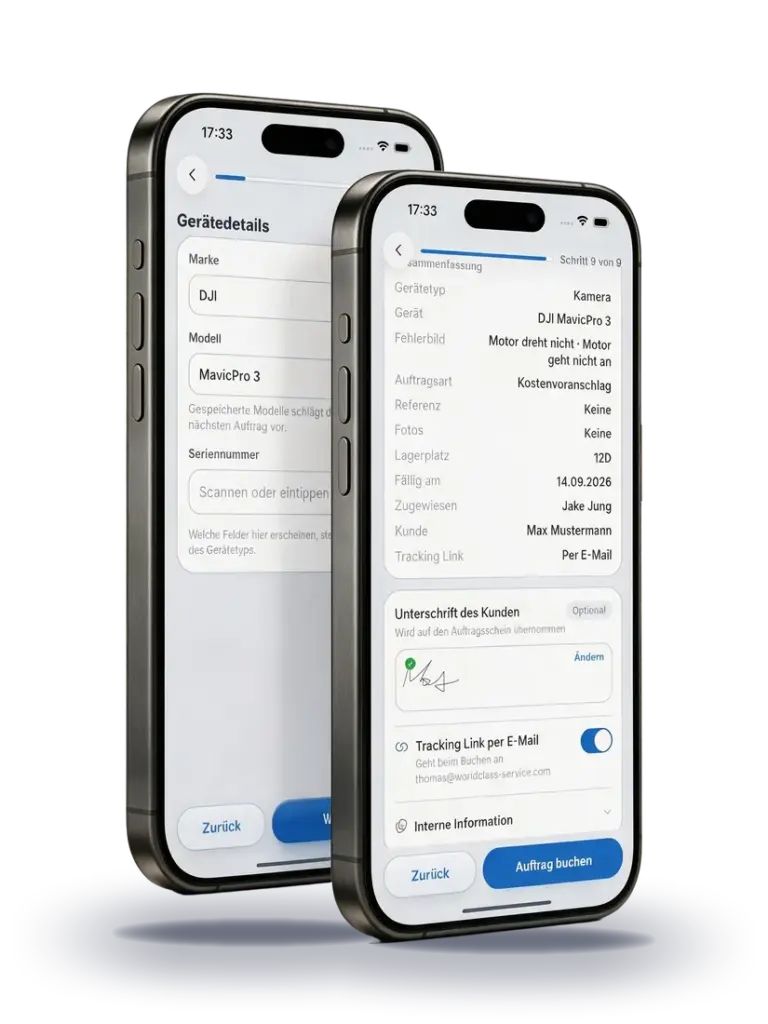



Software für Computerwerkstätten und IT-Service
Computer Reparatur Software für Werkstätten. Von der Annahme bis zur Rechnung.
Nimm Laptops und PCs mit Seriennummer, Zubehör und Gerätepasswort an. Befund, Kostenvoranschlag und Rechnung bleiben am selben Auftrag, und deine Kunden sehen den Reparaturstatus selbst.
14 Tage kostenlos, ohne Zahlungsdaten.
5,0 von 5 Sternen bei 6 Bewertungen auf Software Advice
RepairCMS ist Software für Werkstätten und IT-Servicebetriebe. Wenn du deinen eigenen Computer reparieren lassen möchtest, erfährst du hier, wie du eine Werkstatt findest.
Wenn ein Kunde nach seinem Laptop fragt, steht die Antwort im Auftrag.
Ist die neue SSD schon da?
Sind meine Daten noch drauf?
Kann ich den Laptop morgen abholen?
Solche Fragen kosten Zeit, wenn Passwort, Netzteil und Befund auf Zetteln, in Chats und bei verschiedenen Leuten im Team liegen.

Alle Angaben am Gerät
Seriennummer, Zubehör, Gerätepasswort und Befund stehen am selben Reparaturauftrag.
Dein Team sieht den Stand
Jeder Auftrag läuft wie ein Ticket mit Status, zuständigem Mitarbeiter und Fälligkeit.
Kunden sehen selbst nach
Deine Kunden verfolgen ihre Reparatur im Kundenportal oder in der Kunden-App, statt für jede Frage anzurufen.
Ablauf
So läuft eine Computerreparatur in RepairCMS ab.
Was du bei der Annahme erfasst, steht in jedem weiteren Schritt am selben Auftrag.
Schritt 1
Laptop oder PC annehmen
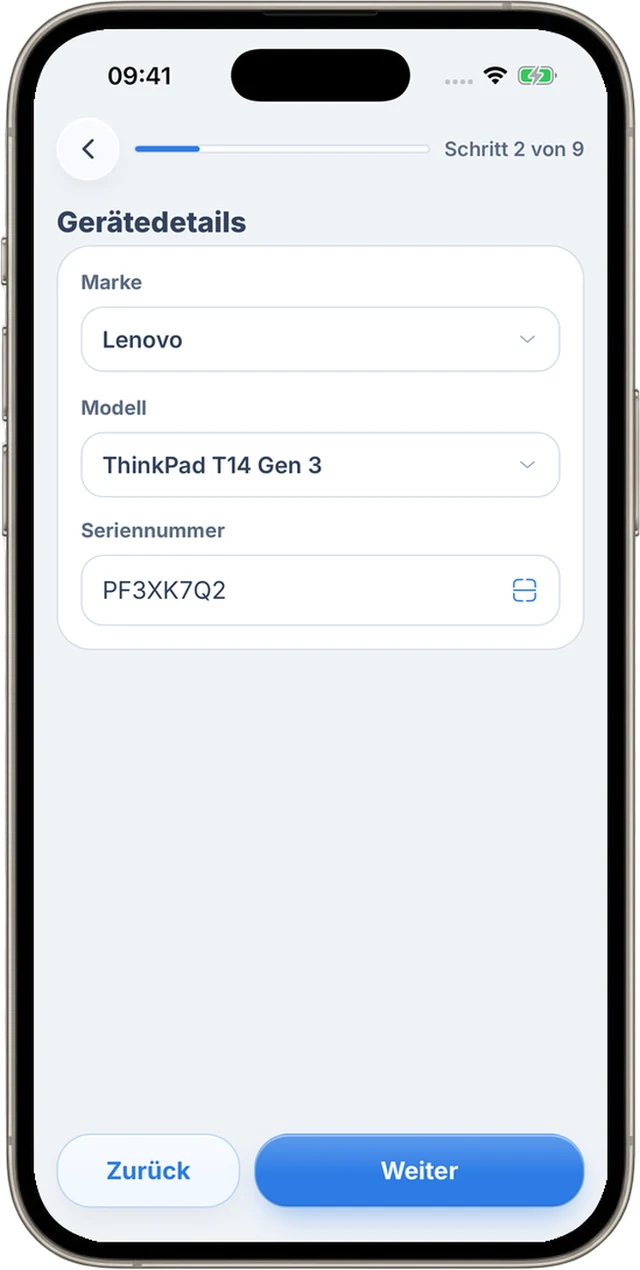
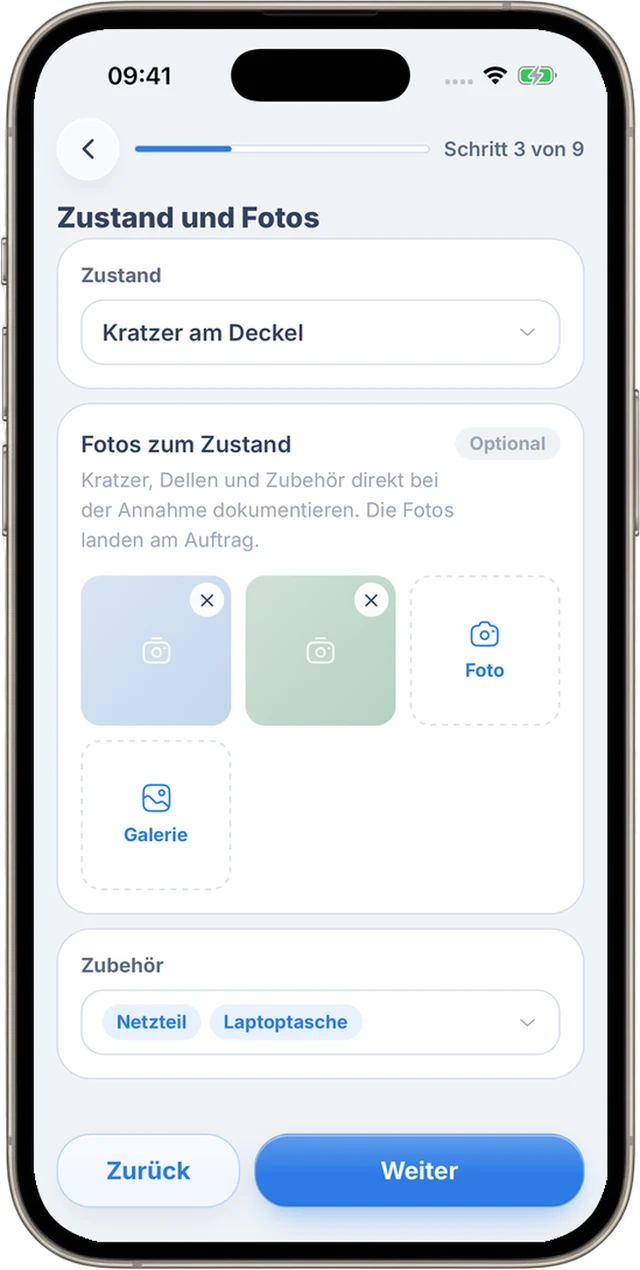
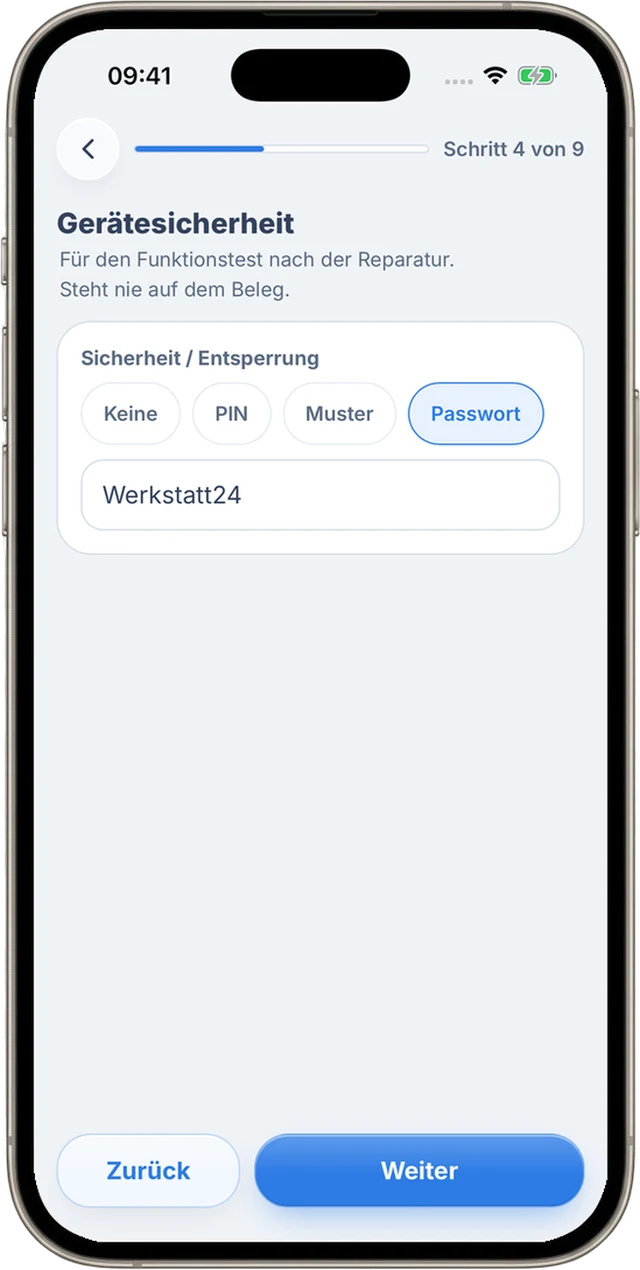
Erfasse Marke, Modell und Seriennummer, die du auch mit der Kamera scannst. Halte Zustand und Zubehör wie Netzteil oder Tasche fest. Das Gerätepasswort, eine PIN oder ein Muster speicherst du für den Funktionstest nach der Reparatur. Auf das Geräteetikett kommt es nur, wenn du das einschaltest. Dein Kunde unterschreibt die Annahme auf dem Display.
Optional: Geräteetikett
Drucke ein Etikett mit Auftragsnummer und Lagerplatz und kleb es an den Laptop oder an die Ablage. Ein Scan mit der App öffnet den Auftrag. Wie du Etiketten einrichtest, steht in unserer Hilfe.


Schritt 2
Befund festhalten und Freigabe einholen
Dein Team hält Diagnose, Leistungen und Ersatzteile im Servicebericht fest, etwa eine neue SSD und die Datensicherung. Ersatzteile aus deinem Lager weist du dem Auftrag zu. Daraus entsteht der Kostenvoranschlag, den dein Kunde online prüft und bestätigt. Eine Lüfterreinigung bietest du als optionale Position an.

Schritt 3
Reparieren und Status zeigen
Wenn du den Status änderst, benachrichtigst du deinen Kunden gleich per E-Mail. Er sieht den neuen Stand sofort im Kundenportal.

Schritt 4
Rechnung erstellen und Laptop übergeben
Die Positionen aus Servicebericht und Kostenvoranschlag stehen für die Rechnung bereit. Du prüfst sie, erstellst die Rechnung und lässt die Übergabe auf dem Display unterschreiben. Die Rechnung gibt es auch als E-Rechnung nach ZUGFeRD, und mit deinem Lexware-Office-Konto geht sie an deine Buchhaltung.
Probier den Ablauf mit dem nächsten Laptop aus, der reinkommt.
Sieh dir RepairCMS in zwei Videos an.
Das Erklärvideo begleitet einen Reparaturauftrag von der Annahme bis zur Rechnung.

Den richtigen Laptop finden, auch wenn er wiederkommt.
Lege Laptops, PCs, Monitore und Drucker als eigene Gerätekategorien an, jede mit den Angaben, die du bei der Annahme brauchst. Über die Seriennummer siehst du jede frühere Reparatur am selben Gerät. In der App findest du mit der Suche nach der Seriennummer Kunde, Auftrag und Gerät.
Beispiel
Ein Kunde bringt sein ThinkPad mit gebrochenem Display.
Du scannst die Seriennummer und notierst die Kratzer am Deckel und das mitgebrachte Netzteil. Wenn derselbe Laptop ein halbes Jahr später nicht mehr startet, findest du über die Seriennummer auch den Displaytausch von damals.
Geschäftskunden mit vielen Geräten betreuen.
Ein Steuerbüro bringt drei Laptops auf einmal. Du legst die Firma als Geschäftskunden an, mit mehreren Rechnungs- und Lieferadressen. Jeder Laptop bekommt einen eigenen Auftrag mit eigener Seriennummer, so siehst du je Gerät, wie weit die Reparatur ist. Am Kontakt stehen alle Aktivitäten und der offene Rechnungsbetrag. Für Firmen in anderen EU-Ländern schaltest du Reverse Charge am Beleg zu.
Mehr über Kunden und Kontakte in RepairCMS →
Dein Kunde sieht selbst, wann sein Laptop fertig ist.
Nach der Annahme bekommt dein Kunde per E-Mail einen Link zu seinem Reparaturstatus. Im Kundenportal sieht er den aktuellen Stand. Auf dem Handy nutzt er dafür auch die Kunden-App, in der er den Kostenvoranschlag bestätigt und dir direkt am Auftrag schreibt.
Mehr über Kundenportal und Reparaturstatus →
Kunden-App Reparaturstatus
Für deine Kunden, auf iPhone und Android



Lass Kunden ihre Computerreparatur online anfragen.
Mit dem RepairCMS Reparaturformular beschreiben Kunden ihren Schaden auf deiner Website, über einen Link oder per QR-Code. Sie suchen die Leistung, etwa einen Akkutausch am Laptop, und sehen deinen Preis dafür. Die Anfrage landet in RepairCMS, dein Team prüft sie und macht daraus einen Auftrag. Wenn dein Team am Gerät einen weiteren Schaden findet, bekommt dein Kunde vor der Reparatur einen Kostenvoranschlag und entscheidet selbst.
Demo des Reparaturformulars ansehen → Mehr zum Reparaturformular
Die ganze Werkstatt in deiner Hosentasche
Die RepairCMS App ist RepairCMS auf deinem Handy, mit demselben Zugang wie am Computer und denselben Aufträgen, Kunden und Rechnungen. So arbeiten du und dein Team direkt an dem Gerät, das gerade auf der Werkbank liegt.
- Laptops und Kundendaten bei der Annahme erfassen
- Seriennummer mit der Kamera scannen
- Gerätepasswort, PIN oder Muster festhalten
- Annahme und Übergabe unterschreiben lassen

RepairCMS App
Für dein Team, auf iPhone und Android
Auf dem iPhone meldest du dich mit deinem Konto aus dem Web an, auf Android registrierst du dich auch direkt in der App.
RepairCMS ist Software für Betriebe, die Computer reparieren.
Wer nach PC Reparatur Software sucht, findet oft Programme, die Fehler am eigenen Windows-PC beheben sollen. RepairCMS ist etwas anderes: Damit verwalten Computerwerkstätten, EDV-Betriebe und IT-Servicecenter ihre Reparaturaufträge. Wenn du deinen eigenen Computer reparieren lassen möchtest, such zum Beispiel bei Google Maps nach „Computer Reparatur“ und deinem Ort. Wenn du dein Gerät schon abgegeben hast, öffnest du deinen Reparaturstatus über den Link aus der E-Mail der Werkstatt. In der Kunden-App Reparaturstatus meldest du dich mit einem Code an, den du per E-Mail oder SMS bekommst.
Was Reparaturbetriebe über RepairCMS sagen.
Diese Bewertungen beziehen sich auf RepairCMS als Reparatursoftware insgesamt.
„Hilfreiche Reparatursoftware für Werkstätten“
Bessere Organisation in der Werkstatt, intuitive Oberfläche, einfache Auftragserstellung und KVA-Verwaltung. Feedback wird schnell umgesetzt.
Verifizierte Bewertung auf Software Advice„Meine Erfahrung mit RepairCMS“
Einfach zu bedienen und hilfreich. Nichts zu meckern, es ist super einfach und hat nur sehr kleine Fehler.
Verifizierte Bewertung auf Software Advice„Für die Reparaturverwaltung von Uhren“
Spezialisiert auf Uhrmacher, deutliche Zeitersparnis bei Kostenvoranschlägen und Kommunikation, unkomplizierte Einrichtung.
Verifizierte Bewertung auf Software AdviceHäufige Fragen zur Computer Reparatur Software
Eignet sich RepairCMS für Computerwerkstätten und IT-Servicebetriebe?
Ja. RepairCMS ist Reparatursoftware für Betriebe, von der kleinen EDV-Werkstatt bis zum IT-Servicecenter mit mehreren Standorten. Du legst Laptops, PCs und andere Geräte als eigene Kategorien an und arbeitest allein oder mit deinem Team in denselben Aufträgen. Eigene Seiten gibt es auch für Handywerkstätten, Fahrradwerkstätten, Uhrmacher und den Kaffeemaschinen-Service.
Wie halte ich Gerätepasswort und Zubehör bei der Annahme fest?
In der RepairCMS App wählst du bei der Annahme das Zubehör aus, etwa Netzteil oder Laptoptasche, und den Zustand des Geräts. Im Schritt Gerätesicherheit speicherst du das Passwort, eine PIN oder ein Entsperrmuster für den Funktionstest nach der Reparatur. Auf das Geräteetikett kommt es nur, wenn du das einschaltest.
Kann mein Kunde sehen, wie weit die Reparatur ist?
Ja. Nach der Annahme bekommt dein Kunde eine E-Mail mit dem Link zum Kundenportal. Dort sieht er den aktuellen Stand, in der Kunden-App Reparaturstatus by RepairCMS auch den Verlauf. Wenn du dein seven.io-Konto verbindest und die SMS zur Statusänderung einschaltest, kann dein Kunde bei einer Statusänderung zusätzlich eine SMS bekommen. In der RepairCMS App entscheidest du bei jedem Statuswechsel, ob die SMS mitgeht. Die SMS rechnet seven.io direkt mit dir ab.
Ist RepairCMS ein Programm, das meinen PC repariert?
Nein, RepairCMS ist Software für Reparaturbetriebe. Damit verwalten Werkstätten Annahme, Reparaturstatus und Rechnung. Wenn du deinen Computer reparieren lassen möchtest, wende dich an eine Werkstatt in deiner Nähe. Falls sie mit RepairCMS arbeitet, verfolgst du deine Reparatur über den Link aus ihrer E-Mail oder in der Kunden-App Reparaturstatus.
Was kostet RepairCMS, und was steckt in welchem Plan?
Der Plan Starter kostet 29 € netto im Monat bei jährlicher Abrechnung, monatlich 32 € netto. In jedem RepairCMS-Plan sind unbegrenzte Aufträge, die RepairCMS App mit Seriennummer-Scan, die Unterschrift auf dem Display, das Geräteetikett, das Kundenportal und Rechnungen mit E-Rechnung enthalten. Kostenvoranschläge, Nachrichten an deine Kunden und Fotos am Auftrag gibt es in den RepairCMS-Plänen Business, Team und Enterprise. Das Reparaturformular und das Ersatzteillager gibt es in den RepairCMS-Plänen Team und Enterprise. Alle Preise findest du in der Tarifübersicht.
Kann ich RepairCMS am Computer und am Handy nutzen?
Ja. Am Computer und am Tablet arbeitest du im Browser unter my.repaircms.com, am Handy mit der RepairCMS App für iPhone und Android. Beide nutzen dasselbe Konto und dieselben Aufträge. Im App Store findest du die App als „RepairCMS Reparaturverwaltung“.
Wie teste ich RepairCMS in meiner Werkstatt?
Du legst dein Konto unter my.repaircms.com an und testest 14 Tage kostenlos im Umfang des RepairCMS-Plans Team, ohne Zahlungsdaten. Nimm im Test einen echten Laptop an und begleite den Auftrag bis zur Übergabe. Wenn du danach einen Plan wählst, arbeitest du mit allen Aufträgen und Kunden aus dem Test weiter.
Teste RepairCMS mit dem nächsten Laptop, der reinkommt.
Leg einen echten Reparaturauftrag an und prüfe, ob Annahme, Kundenstatus und Rechnung zu deinem Alltag passen. Du testest RepairCMS 14 Tage kostenlos und ohne Zahlungsdaten.
