



Registrierkasse für deinen Reparaturshop
Die Registrierkasse für deinen Reparaturshop kassiert fiskalkonform direkt aus RepairCMS. Auftrag scannen, bar oder Karte kassieren, Bon drucken. Mit TSE für Deutschland und RKSV für Österreich.
Early Access. In einer Demo zeigen wir dir die Kasse, RepairCMS testest du schon heute.
 ★★★★★
5,0 auf Software Advice
★★★★★
5,0 auf Software Advice
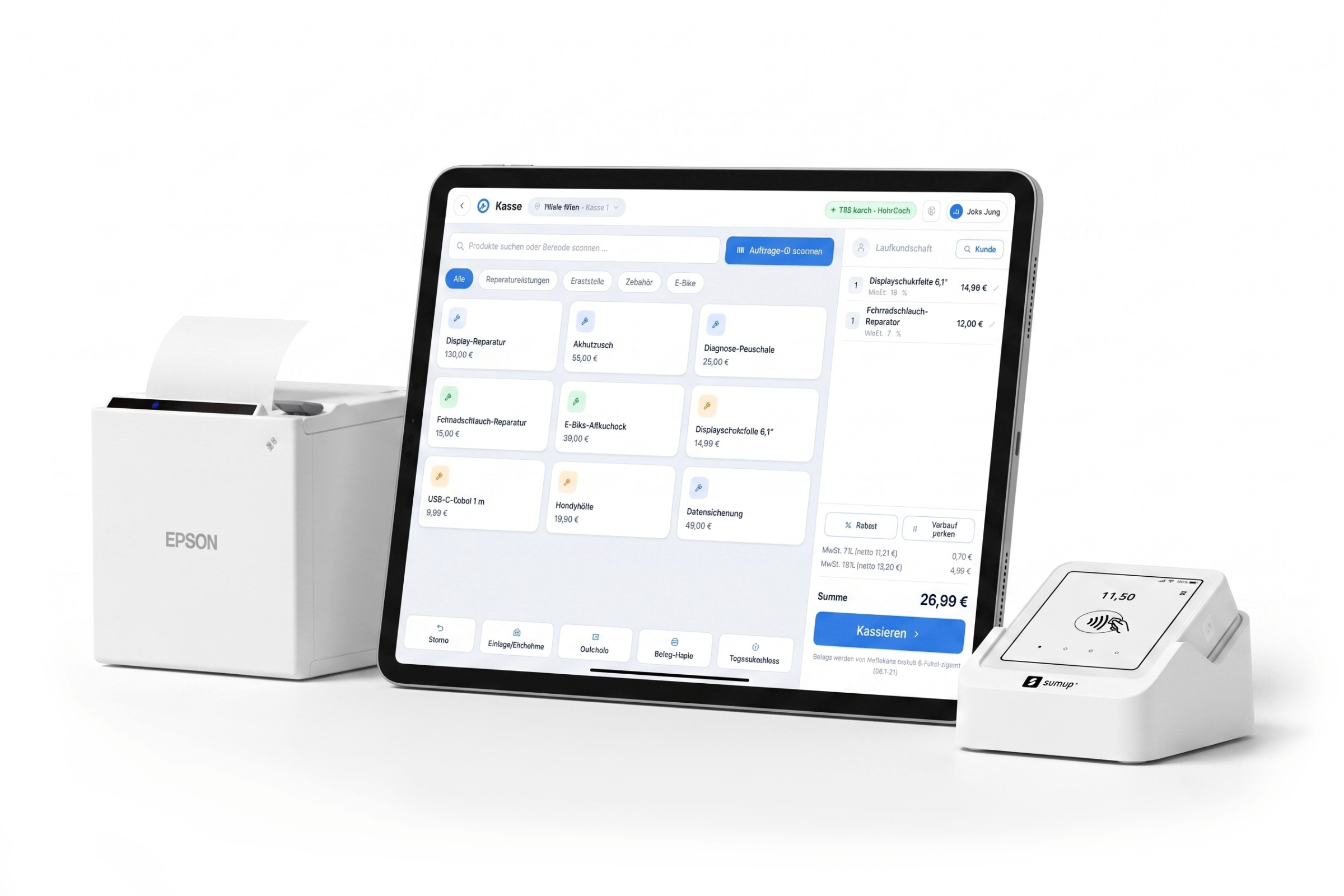
Early Access, und du bist von Anfang an dabei
Die Registrierkasse mit HelloCash ist im Early Access. Du kannst jetzt dazukommen, wir richten die Kasse mit dir ein und du fährst den ganzen Ablauf im Testmodus. Den scharfen Betrieb mit signierten Belegen schalten wir gemeinsam frei, sobald deine Fiskalisierung steht. Den kompletten Kassen-Workflow siehst du auf dieser Seite, im Detail zeigen wir ihn dir in einer Demo. Die Kasse ist für alle RepairCMS-Pläne vorgesehen, ohne Plan-Einschränkung.
01Warum überhaupt eine Kasse in RepairCMS
Kasse und Reparaturannahme gehören zusammen
Eine Kasse direkt in RepairCMS erspart dir das zweite System neben der Reparaturannahme und den täglichen Medienbruch am Tresen. Wer elektronisch kassiert, muss außerdem fiskalkonform kassieren, mit TSE in Deutschland und RKSV in Österreich. Beides zusammen ist der Grund für die Registrierkasse in RepairCMS.
Zwei Systeme, ein Medienbruch
Reparaturauftrag hier, Kasse dort. Du überträgst Beträge von Hand und verlierst am Tresen Zeit, die du eigentlich für Kunden brauchst.
Fiskalpflicht ist Pflicht
Wer elektronisch kassiert, braucht eine technische Sicherheitseinrichtung. TSE in Deutschland, RKSV in Österreich. Kein Nice-to-have, sondern gesetzlich gefordert.
Bondruck aus dem Browser nervt
Belege umständlich über den Browserdruck rausschieben fühlt sich nicht nach Kasse an. Du willst einen echten Bon und ein Tresen-Feeling.
02Der Funktionsumfang
Was die Registrierkasse in RepairCMS für dich kann
Die Registrierkasse in RepairCMS kassiert fiskalkonform mit TSE für Deutschland und RKSV für Österreich, übernimmt die Positionen aus dem Reparaturauftrag automatisch in den Warenkorb und nimmt bar und Karte über das SumUp Solo Terminal an. Dazu kommen Anzahlung, Rabatt, Verkauf parken, Storno, Gutscheine mit Altsystem-Import und ein geführter Tagesabschluss. Eine Cloud-Registrierkasse mit lokalem Feeling, hier im Überblick und weiter unten Schritt für Schritt.

Registrierkasse (HelloCash)
Direkt aus dem Reparatur-Management kassieren. Cloud-Registrierkasse mit lokalem Feeling statt Browserdruck.
Für alle RepairCMS-Pläne vorgesehen, ohne Plan-Einschränkung. Die Verbindung ist in RepairCMS enthalten. Für die Integration brauchst du ein HelloCash Premium-Paket. Vertrag, Gebühren und die gesetzliche TSE-Gebühr rechnest du separat mit HelloCash ab.
Fiskalkonform nach Vorschrift
TSE für Deutschland, RKSV für Österreich. HelloCash erstellt und signiert deine Belege.
Ein System statt zwei
Kassieren direkt aus dem Reparaturauftrag heraus, kein zweites Kassensystem neben RepairCMS.
Bar und Karte am Tresen
Kartenzahlung über das SumUp Solo Terminal. Bar und Karte am selben Tresen, auf Wunsch auch geteilt.
03Der Kern-Workflow
Reparaturauftrag scannen und direkt kassieren
Du scannst den Barcode vom Auftragsbeleg oder gibst die Auftrags-ID ein, und alle abrechenbaren Positionen aus dem Reparaturauftrag landen automatisch im Warenkorb der Kasse. Kein Abtippen, keine Zahlendreher, der Kunde ist gleich zugeordnet. Das kann keine Kasse von der Stange, denn deine Aufträge leben schon in RepairCMS. Für den Verkauf zwischendurch liegen deine Schnellartikel direkt auf der Kassenoberfläche.
Auftrags-ID scannen oder eingeben
Scan den Barcode vom Auftragsbeleg oder tipp die Auftrags-ID ein. Die Kasse findet den Reparaturauftrag sofort, ohne Suchen in einem zweiten Programm.

Positionen landen automatisch im Warenkorb
Alle abrechenbaren Positionen aus dem Auftrag werden automatisch in den Warenkorb übernommen. Der Auftrag bleibt als Chip sichtbar und der Kunde ist gleich zugeordnet. Kein Abtippen, keine Zahlendreher.

Kunde zuordnen, auch ohne Auftrag
Laufkundschaft ohne Reparaturauftrag? Such den Kunden aus deiner RepairCMS-Kundendatei und verknüpf ihn mit dem Kassiervorgang. So gehört jeder Verkauf zur richtigen Kundenhistorie.

04Bar, Karte oder beides
Kassieren, wie dein Kunde zahlen will
Dein Kunde zahlt bar, mit Karte über das gekoppelte SumUp Solo Terminal oder beides geteilt in einem Vorgang. Großer Zahlbildschirm mit klaren Beträgen und Schnelltasten, gemacht für den Tresen. Vor der Zahlung wählst du den Kassierer aus, so ist jeder Vorgang von Anfang an sauber zugeordnet.

Zahlung im Vollbild
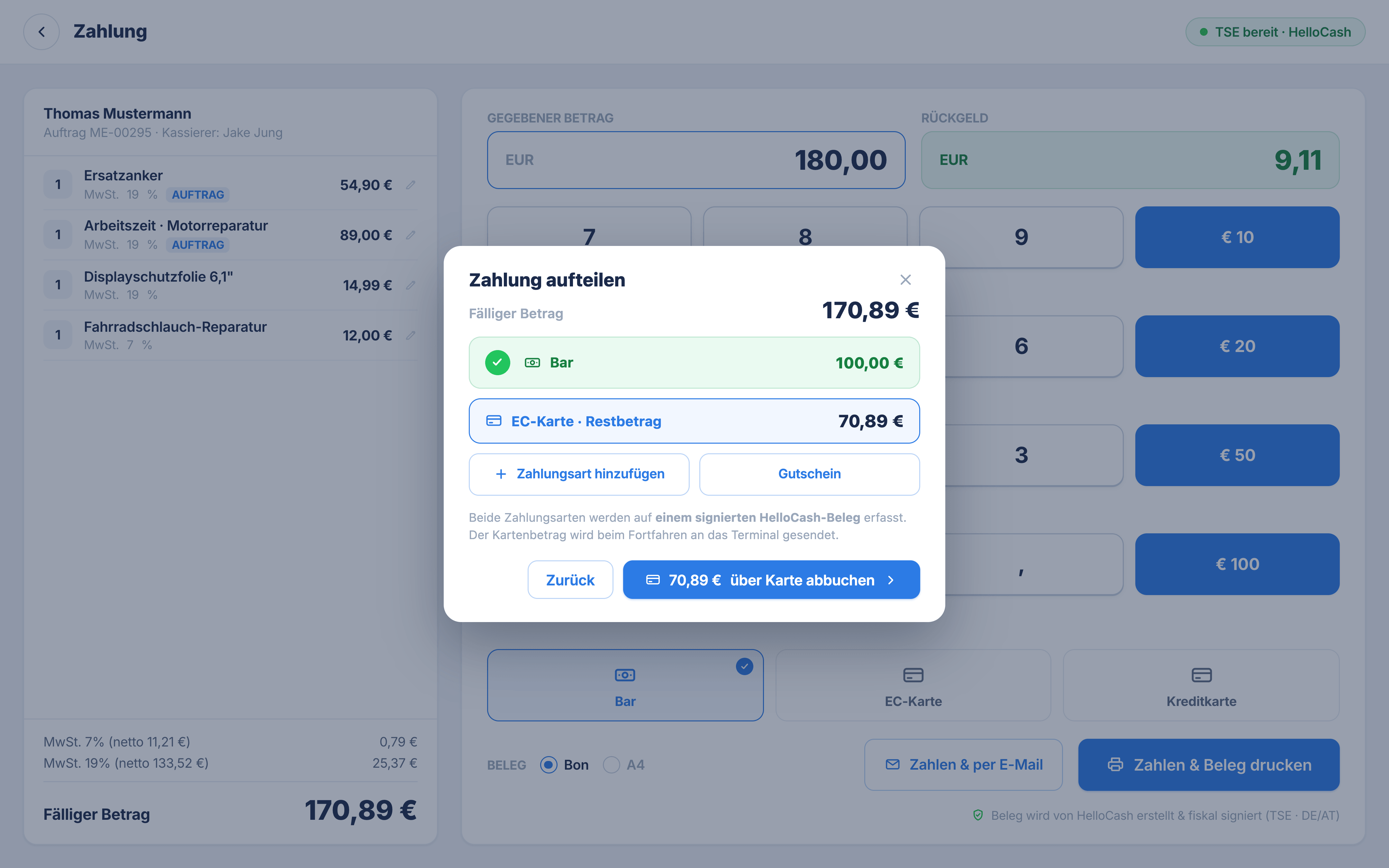
Zahlung aufteilen
Ein Teil bar, der Rest mit Karte. Die Kasse rechnet den Restbetrag automatisch, du kassierst einfach weiter.
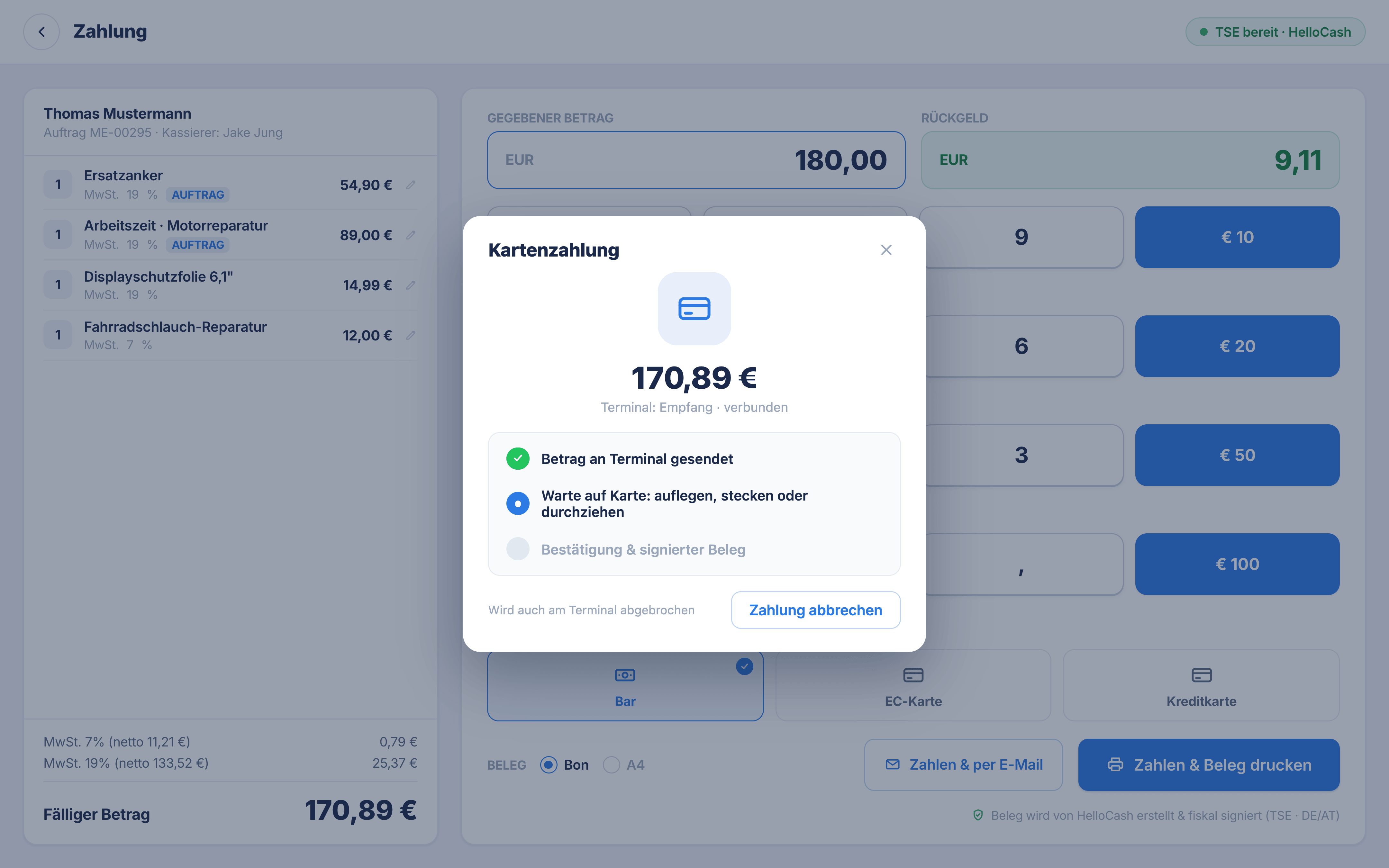
Karte über das SumUp Solo Terminal
Der Betrag geht ans gekoppelte Terminal. Du siehst an der Kasse, wenn das Terminal auf die Karte wartet, und kannst den Vorgang jederzeit abbrechen.
05Anzahlung, Rabatt, parken, Storno
Der Tresen-Alltag ist schon eingebaut
Anzahlung erfassen, Rabatt mit Pflichtgrund, Verkauf parken und vollständiges Storno sind direkt in der Kasse eingebaut. Bei Rabatten über 20 Prozent braucht es die Freigabe vom Inhaber, und jeder Storno wird mit Grund und stornierendem Kassierer dokumentiert. Genau die Fälle, die dir im Reparaturshop wirklich passieren.
Anzahlung erfassen und beim Abrechnen abziehen
Kunde zahlt bei der Annahme an? Erfass die Anzahlung mit Schnellbeträgen, verknüpft mit dem Reparaturauftrag. Beim Abrechnen zieht die Kasse die Anzahlung im Warenkorb wieder ab. Nichts geht verloren, nichts wird doppelt kassiert.


Rabatt mit Grund
Rabatt auf einzelne Positionen oder den Gesamtbetrag. Der Grund ist Pflicht und steht auf dem Beleg. Bei mehr als 20 Prozent braucht es die Freigabe vom Inhaber.

Verkauf parken
Kunde hat die Karte im Auto vergessen? Park den Verkauf, bedien den nächsten Kunden und setz den Vorgang später einfach fort.

Storno mit Grund und Kassierer
Ein Verkauf lässt sich vollständig stornieren, mit Pflichtgrund und dem Kassierer, der storniert. Sauber dokumentiert statt wegdiskutiert.
06Vom Bon bis zum Kassensturz
Beleg raus, Kasse gezählt, Feierabend
Nach der Zahlung gibt die Kasse den Beleg als Bon oder A4 aus, per Druck oder E-Mail, und am Abend führt sie dich durch Tagesabschluss und Kassensturz. Du zählst den echten Bestand gegen den erwarteten, bei einer Differenz ist eine Anmerkung Pflicht. Den signierten Z-Bericht erstellst du in HelloCash, RepairCMS speichert vorher deine Zählung, führt dich hin und archiviert die Berichtsnummer.
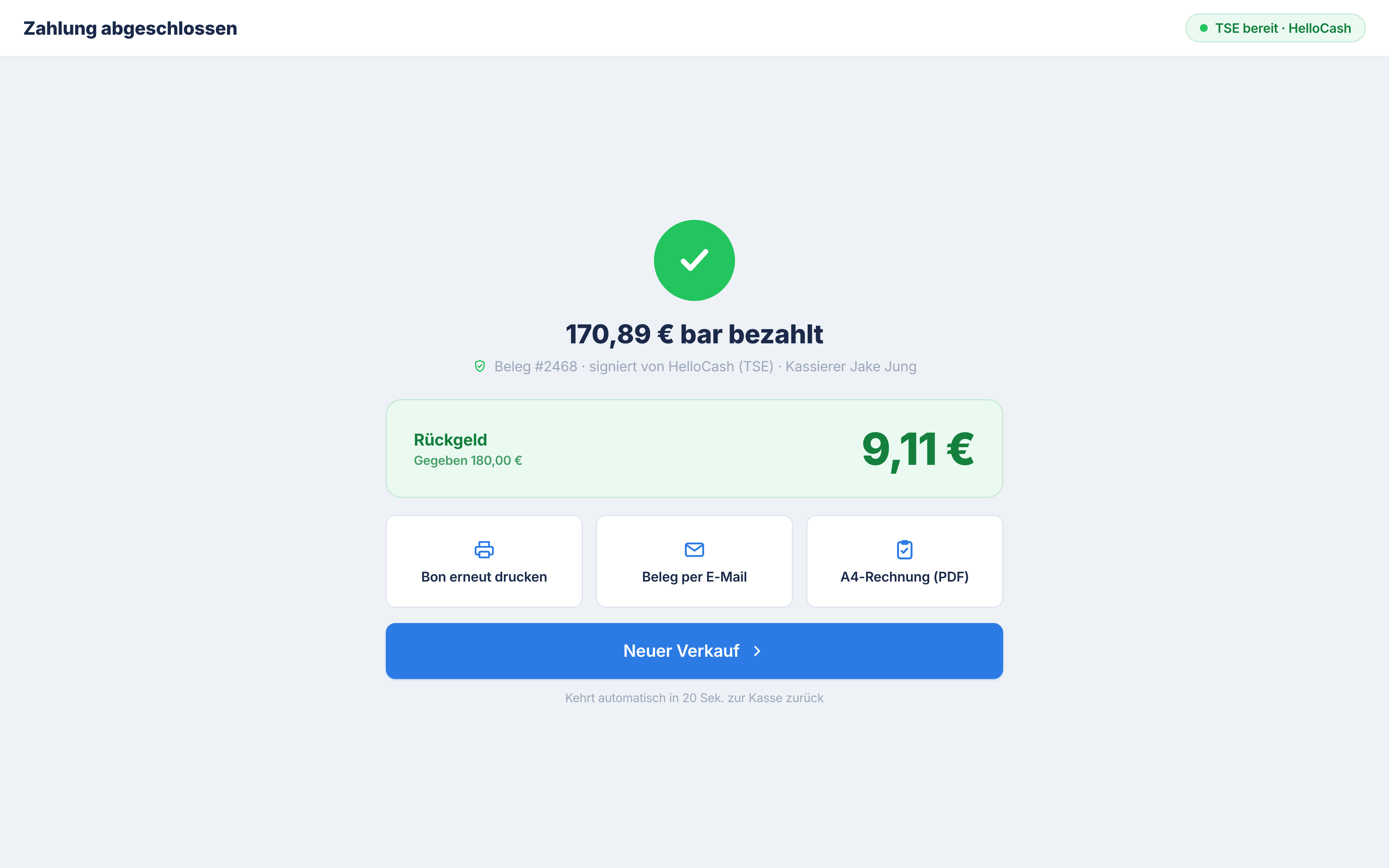
Zahlung erfolgreich, Beleg raus
Rückgeld auf einen Blick und die Belegaktionen direkt daneben. Beleg drucken oder per E-Mail senden, als Bon oder A4.

Beleg erneut drucken
Kunde braucht den Bon nochmal? Find den Beleg per Suche oder QR-Code und druck ihn erneut.
Tagesabschluss mit Zählen und Abgleichen
Die Kasse zeigt dir den erwarteten Bestand, du zählst den echten, Stückelung für Stückelung. Gibt es eine Differenz, ist eine Anmerkung Pflicht. Einlagen und Entnahmen erfasst du als Bargeldbewegung direkt an der Kasse.
Den signierten Z-Bericht erstellst du in HelloCash. RepairCMS speichert vorher deine Zählung, führt dich direkt hin und archiviert danach die Berichtsnummer.

07Verkaufen, einlösen, verwalten
Gutscheine, komplett mit Umzug aus deinem Altsystem
Gutscheine verkaufst du, löst sie ein und verwaltest sie direkt in der Kasse, und alte Gutscheine aus deinem bisherigen Kassensystem nimmst du per Excel- oder CSV-Import mit. Der Import übernimmt Code, Restguthaben, Ablaufdatum und Kunde als Anfangsguthaben und prüft dabei Duplikate und ungültige Ablaufdaten. Erst wenn ein Kunde einlöst, entsteht ein ganz normaler signierter HelloCash-Beleg.

Alles an einem Ort
Verkaufen, einlösen und verwalten direkt aus der Kassenoberfläche. In der Verwaltung siehst du Guthaben und Verlauf jedes Gutscheins und kannst stornieren.

Verkaufen und einlösen
Vorgabebeträge oder freier Betrag, der Gutschein landet mit 0 Prozent MwSt. im Warenkorb. Beim Einlösen scannst du den Code und das Guthaben wird sofort angezeigt.
Bring deine alten Gutscheine mit
Du wechselst von einem anderen Kassensystem? Importier deine alten Gutscheine per Excel oder CSV, mit Code, Restguthaben, Ablaufdatum und Kunde. Sie werden als Anfangsguthaben in die Verwaltung übernommen, der Import prüft Duplikate und ungültige Ablaufdaten.
Beim Import entstehen keine HelloCash-Belege. Erst wenn ein Kunde einlöst, entsteht ein ganz normaler signierter HelloCash-Beleg.

08Mehrere Läden, ein System
Mehrere Standorte und ein Plan B
Ob ein Tresen oder mehrere Filialen, die Kasse wächst mit. Und wenn die Verbindung mal hakt, stehst du nicht ratlos vorm Kunden.
Jeder Standort mit eigener Kasse
Kasse, Katalog und Belege lassen sich je Standort an ein eigenes HelloCash-Konto binden. Den Standort wechselst du direkt in der Oberfläche und siehst den Verbindungsstatus pro Standort. Für Reparaturshops in Deutschland und Österreich.

Wenn HelloCash mal nicht erreichbar ist
Die Kasse wechselt in einen eingeschränkten Modus und zeigt dir klar an, was gerade geht und was warten muss. Kein Rätselraten am Tresen.

09TSE, RKSV und klare Verantwortung
So kommt die Fiskalisierung in deine Kasse
Die Fiskalisierung übernimmt HelloCash, in Deutschland mit TSE, in Österreich nach RKSV. HelloCash erstellt und signiert die Belege, du bedienst die Kasse in deiner gewohnten RepairCMS-Oberfläche. RepairCMS selbst hat kein eigenes TSE-Modul und braucht auch keins.
HelloCash signiert, RepairCMS bedient
Die Fiskalisierung läuft über HelloCash. In Deutschland mit TSE, in Österreich nach RKSV. HelloCash erstellt und signiert die Belege, du bedienst die Kasse in deiner gewohnten RepairCMS-Oberfläche. RepairCMS selbst hat kein eigenes TSE-Modul und braucht auch keins.
Jeder Vorgang hat einen Namen
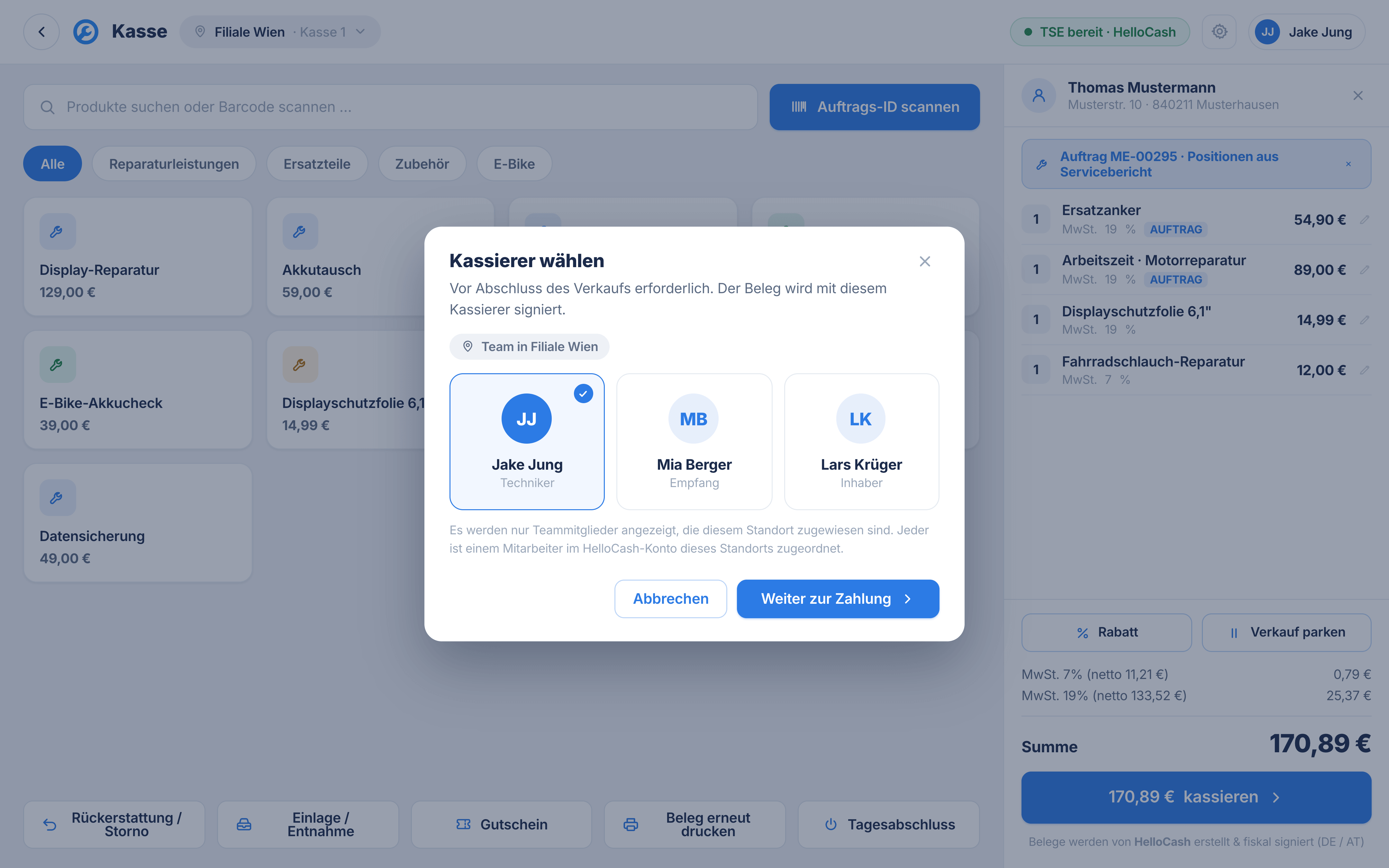
Vor jeder Zahlung ist die Kassiererauswahl Pflicht. Verkauf, Storno und Rabatt sind damit immer einer Person zugeordnet. Das schafft Ordnung im Team und du kannst jeden Vorgang später nachvollziehen.
10Bondrucker, Kassenlade, Terminal
Die Hardware ist schnell eingerichtet
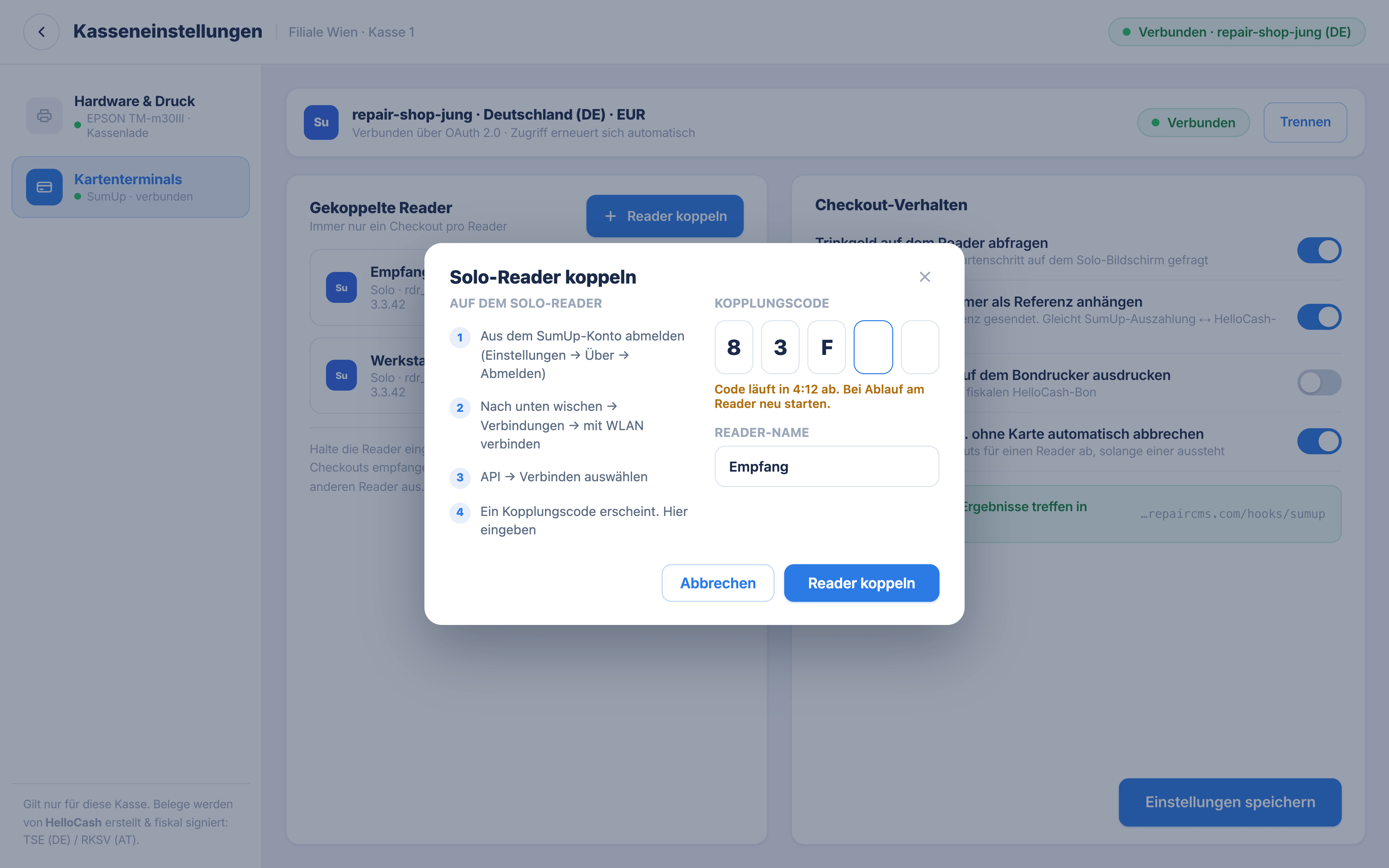
Für die Kasse brauchst du einen PC oder ein Tablet, einen Bondrucker über Netzwerk oder USB und für Kartenzahlung das SumUp Solo Terminal, das du per Kopplungscode verbindest und direkt bei SumUp bestellst. Alles richtest du in den Kassen-Einstellungen ein, ohne Technikprojekt.

Bondrucker und Kassenlade
Direkter Bondruck über einen Netzwerk-Bondrucker oder per USB am Computer, Papierbreite 58 oder 80 mm, Kassenlade am Drucker. Ist der Drucker mal nicht erreichbar, geht der Beleg als E-Mail oder PDF raus und die Zahlung bleibt gültig.
SumUp Solo koppeln
Das SumUp Solo ist ein eigenständiges Terminal mit eigenem Display, ohne separates Smartphone. Du verbindest es per Kopplungscode mit der Kasse. Bestellen kannst du es direkt bei SumUp.
Eine Cloud-Registrierkasse, die sich anfühlt wie eine lokale Kasse. Reparaturauftrag, Kassiervorgang und Beleg laufen zusammen.
11Transparent, ohne versteckte Kosten
Kosten und Voraussetzungen
Damit du von Anfang an weißt, woran du bist.
In RepairCMS enthalten
Separat über HelloCash
Kassen-Setup TSE/RKSV
Early AccessAuf Wunsch richten wir alles für dich ein: HelloCash-Konto, TSE- beziehungsweise RKSV-Anmeldung, Verknüpfung mit RepairCMS und ein erster Testbon. Sprich uns im Early Access direkt darauf an.
Kassen-Setup ansehen12Gut zu wissen
Häufige Fragen
Registrierkasse jetzt im Early Access
Die Registrierkasse ist im Early Access. Teste RepairCMS heute kostenlos oder buch dir eine Demo, dann zeigen wir dir den Kassen-Workflow und wie du in den Early Access kommst.
Alle Preise ansehen